Tilpassede agenter
Hov! Det ser ud til, at din reklameblokker forhindrer videoen i at blive afspillet.
Se den på YouTube i stedet

Med tilpassede agenter bygger du delte arbejdsgange, der kører præcis, som du har brug for, i baggrunden 🤖
Gå til Ofte stillede spørgsmålTilpassede agenter automatiserer tilbagevendende, manuelle arbejdsgange for hele dit team. De kører automatisk i baggrunden ved angivne udløsere ved hjælp af dine eksisterende dokumenter og databaser som kontekst.
Opsæt dem én gang – ved at bygge en arbejdsgang til gentagne opgaver som ugentlige rapporter eller sortering af feedback – og det bliver en delt ressource, som hele teamet kan stole på.
Hvad er tilpassede agenter?
Tilpassede agenter lever i Notion og kører efter dine instruktioner. Når du har opsat dem, kan de:
Læse fra Notion-sider og databaser samt visse tilsluttede apps.
Køre ved tilbagevendende udløsere og hændelser i arbejdsområdet.
Udføre handlinger såsom at sende rapporter, oprette programfejl, opdatere poster eller sende beskeder.
I modsætning til Notion-agent er Tilpassede agenter designet til at køre automatisk i baggrunden baseret på udløsere og tidsplaner.

Få en personlig gennemgang
Byg din første tilpassede agent med en personlig og interaktiv gennemgang, der guider dig hele vejen.
Brug dine eksisterende dokumenter og databaser som kontekst
Tilpassede agenter er indbygget direkte i Notion. Agenter bruger dine eksisterende dokumenter og databaser som kontekst og opretter forbindelse på tværs af Slack, hvilket øger produktiviteten. Med Tilpassede agenter kan du:
@-omtaleagenter på Notion-sider, i databaseegenskaber og i kommentarer.Tilknyt dem til databasehændelser (for eksempel når en side oprettes eller opdateres).
Lad dem overvåge dit arbejdsområde og tilsluttede værktøjer i henhold til de udløsere, du konfigurerer.
Håndter tilbagevendende arbejde automatisk med udløsere
Brug udløsere, så dine tilpassede agenter kører automatisk uden at du manuelt skal starte dem hver gang. Indstil en udløser én gang, så sker arbejdet løbende i baggrunden.
Kør efter en tidsplan (dagligt, ugentligt, månedligt og mere).
Reager på hændelser i Notion og Slack.
Fortsæt med at køre i baggrunden, når du har publiceret dem.
Dette låser op for automatiserede arbejdsgange som faste rapporter, triage-køer og vedligeholdelse af viden, hvilket hjælper dig med at spare tid.
Sikker og gennemsigtig af design
Agenter handler kun på de sider, databaser og eksterne apps, som du eksplicit giver adgang til. De har som standard aldrig fuld adgang til arbejdsområdet, hvilket mindsker risikoen.
Styr, hvem der kan redigere, køre eller interagere med hver agent.
Se aktivitetslog for at se, hvad en agent gjorde, og hvornår.
Brug versionshistorik til at gennemse eller gendanne tidligere konfigurationer.
Gør dine kørsler let gennemgåelige og reversible, så du trygt kan forbedre dem.
Synlighed i revisionslog (Enterprise)
Væsentlige ændringer i konfiguration og adgang til tilpassede agenter (såsom opdateringer af instruktioner, ændringer af tilladelser og tilføjelser af integrationer) registreres i Notions revisionslog. Dette hjælper Enterprise-administratorer med at spore ændringer i agenter til sikkerheds- og compliance-gennemgange.
Du skal have et Business- eller Enterprise-abonnement hos Notion. Læs mere om priser for tilpassede agenter.
Brug desktop eller web til at bygge, redigere, se eller interagere med tilpassede agenter.
Du kan bygge en tilpasset agent fra flere steder. Det primære indgangspunkt er sektionen Agenter i sidepanelet.
Gå til sektionen
Agenteri sidepanelet, og vælg+for at oprette en ny tilpasset agent.
2. Vælg, hvordan du vil starte:
Opret med AI-chat
Beskriv i chatten, hvad du vil have agenten til at gøre, ved hjælp af naturligt sprog.
Gennemgå udkastet til instruktioner, udløsere og adgang, som Notion AI genererer, og foretag rettelser.
Gem.
Opret fra en skabelon
Vælg en skabelon.
Gennemgå udkastet til instruktioner, udløsere og adgang, som Notion AI genererer, og foretag rettelser.
Gem.
Opret fra bunden
Vælg
Create blank.Start fra et tomt instruktionsfelt eller chat med dig.
Udarbejd dine instruktioner manuelt ved at følge best practices for klare, konkrete instruktioner. Definer, hvad agenten skal gøre, hvordan den skal opføre sig, og hvilket arbejde den skal håndtere.
Indstil udløsere, adgang og din AI-model, indtil de matcher din arbejdsgang.
Gem.

For at oprette klare instruktioner til din agent skal du starte med det job og det resultat, du ønsker. Tilføj derefter konkrete trin, input og resultat. Brug eksempler, når du har dem.
Tip: Brug vores skabeloner til tilpassede agenter som udgangspunkt.
Udløsere bestemmer, hvornår din agent kører. Du kan kombinere flere udløsertyper for en enkelt agent. Du kan også bruge filtre til at hjælpe din agent med kun at køre for de sider eller beskeder, du interesserer dig for, eller kun når visse betingelser, du har angivet, er opfyldt (for eksempel en specifik status eller et nøgleord).
Automatiser arbejdsgange med tilbagevendende, tidsbaserede tidsplaner
Brug tilbagevendende tidsplaner til at køre agenter med faste intervaller.
Åbn din tilpassede agent
Indstillinger.Gå til sektionen
Udløsere.Tilføj en
Recurring-udløser.Vælg, hvornår du vil have agenten til at køre:
Vælg en hyppighed (hver dag, uge, måned eller år).
Indstil et specifikt tidspunkt, inklusive tidszone (for eksempel "hver dag ved midnat PST").
Gennemse det næste planlagte kørselstidspunkt for at bekræfte, at tidsplanen er korrekt.
Gem din udløser.
Brug Notion-udløsere.
Notion-udløsere får din agent til at køre baseret på hændelser i dit arbejdsområde. Du kan udløse agenter, når:
En kommentar føjes til en side.
En side føjes til en database.
En egenskab opdateres i en database.
En side fjernes fra en database.
Nogle Notion-udløsere lader dig tilføje filtre, såsom at matche specifikke egenskabsværdier eller begrænse kørsel til sider i en bestemt databasevisning.
Sådan tilføjer du en Notion-udløsser:
Åbn din tilpassede agents
Indstillinger, og vælgUdløsere.Vælg en
Notion-udløsertype.Angiv:
Siden eller databasen, der skal overvåges.
Begivenheden (for eksempel "side oprettet i database").
Valgfrie filtre eller betingelser (for eksempel en specifik statusværdi eller en databasevisning).
Gem.
Brug Slack-udløsere.
Slack-udløsere lader agenter overvåge begivenheder i offentlige og private Slack-kanaler.
Opsætningskrav
Før du kan konfigurere en Slack-udløser, skal en Slack-arbejdsområdeadministrator først forbinde Slack til Notion-arbejdsområdet. Dette giver adgang til alle offentlige kanaler og bestemmer, om Notion AI kan få adgang til private kanaler. Hvis du vil arbejde med en privat kanal, skal du også godkende din Slack-konto.
Tilpassede agenter kan overvåge:
En besked slået op i en kanal.
Der blev føjet en emoji-reaktion til en besked.
Den tilpassede agent nævnt i en besked.
Bemærk: For at udløse en agent ved at @-nævne den i Slack, skal din Slack-arbejdsområdeadministrator først give alle medlemmer tilladelse til at oprette brugergrupper. Når denne indstilling er aktiveret, kan alle udløse agenten ved at nævne dens navn i den tilknyttede Slack-kanal.
Når du opsætter nogen af ovenstående Udløsere, kan du vælge at inkludere trådsvar, så agenten svarer på beskeder i tråde, ikke kun beskeder på øverste niveau.
Du kan reducere støj i kanaler med høj trafik ved at angive søgeord eller sætninger, der skal udløse.
Sådan tilføjer du en Slack-Udløser:
Forbind Slack til din agent under opsætningen, hvis du ikke allerede har gjort det.
I
Udløsereskal du tilføje enSlack-udløser.Vælg:
Begivenhedstypen.
Kanalen, der skal overvåges.
Valgfrie filtre (f.eks. kun udløse, når en besked indeholder et bestemt søgeord eller en bestemt sætning).
Gem.
Når en tilpasset agent udløses i Slack, kan den vise en skriveindikator (“Arbejder på det...”) for at signalere, at den behandler anmodningen. Det betyder ikke altid, at agenten svarer. Du kan til enhver tid slå dette fra ved at gå til udløserindstillingerne.
Sådan slår du skriveindikatoren fra:
Gå til din tilpassede agent.
I
Udløsereskal du vælge Slack-udløseren.Vælg
Flere indstillinger, og fjern derefter markeringen afVis skriveindikator i Slack.
Bemærk:
Hvis du vil @-omtale en tilpasset agent ved navn i Slack, skal din Slack-arbejdsområde-ejer tillade medlemmer at oprette brugergrupper. Dette er et Slack-krav (ikke en Notion-indstilling).
Gemte eller \"Senere\"-beskeder i Slack understøttes ikke.
Tilpassede agenter bruger kun indhold, som du eksplicit giver dem adgang til i deres arbejde. Du konfigurerer dette i de enkelte agenters adgangsindstillinger.
Giv en tilpasset agent adgang til indhold i dit arbejdsområde.
Sådan styrer du, hvad en agent kan se i Notion:
Åbn den tilpassede agentens
Indstillinger.Gå til sektionen
Værktøjer og adgang.Tilføj specifikke sider eller databaser, som agenten skal bruge som kontekst:
Tilføj fokuserede sider og databaser til målrettede arbejdsgange (for eksempel "Kundebilletter", "Fejl", "Hændelser").
Giv adgang til
Sider delt med alle i Notion, hvis du ønsker bred dækning, der inkluderer indhold i hele arbejdsområdet.
Hold adgangen begrænset til "
ingen" eller et lille sæt sider, hvis du ønsker et snævrere omfang.
Link til Notion-sider i dine Instruktioner tilføjer dem ikke til de forbundne Værktøjer og adgang.
Tillad eller bloker webadgang
Agenter kan valgfrit gennemse internettet, når det er nødvendigt. Brug webadgang, når din arbejdsgang afhænger af eksterne oplysninger. Hold den slået fra til strengt interne arbejdsgange, eller når du ønsker strengere kontrol over kilder. Sådan kontrollerer du webadgang:
Åbn
Indstillingerfor din agent.Find
Web accesstil/fra.Slå webadgang
tilfor at lade agenten hente oplysninger fra internettet.Slå webadgang
frafor at begrænse agenten til kun at bruge Notion og konfigurerede apps.
Giv tilpassede agenter adgang til Slack
Tilpassede agenter kan læse og skrive til Slack via en dedikeret integration.
Før du forbinder Slack til din tilpassede agent, skal en administrator først forbinde Slack-arbejdsområdet til dit Notion-arbejdsområde via Slack AI-connectoren.
Når forbindelsen er oprettet, kan tilpassede agenter:
Læse fra udvalgte offentlige og private Slack-kanaler.
Opslå beskeder, svar og opdateringer kun i de specifikke kanaler, du vælger.
Reager på tråde og brug oplysninger fra Slack som kontekst.
Sådan giver du tilpassede agenter adgang til Slack:
Når du opsætter en tilpasset agent, skal du følge prompten for at forbinde Slack.
Sørg for, at Slack-kontoen bruger den samme e-mail som din Notion-konto.
Godkend de anmodede scopes i Slacks autorisationsflow.
Vælg, hvilke kanaler agenten kan få adgang til.
Du kan også oprette forbindelse til Custom Agents, hvis din organisation bruger Slack Enterprise Grid.
Tilpassede agenter kan køre på forskellige store sprogmodeller. Det giver dig mulighed for at balancere hastighed, omkostninger og kvalitet. Du kan justere modellen over tid, hvis din arbejdsgang ændrer sig, eller hvis du oplever andre ydeevnebehov.
Understøttede modeller inkluderer Claude Fable 5 (kun Business- og Enterprise-abonnementer), Claude Sonnet 5, GPT, Gemini og Grok. Auto er den anbefalede standard.
Claude Fable 5 fungerer bedst til opgaver som dybdegående research, kompleks skrivning og opgaver, der involverer mange trin. Før nogen i dit arbejdsområde kan bruge den, skal en administrator aktivere den. Dette skyldes, at Anthropic håndterer data fra denne model lidt anderledes end andre modeller (se nedenfor). Hvis du ønsker adgang, skal du bede din administrator om at aktivere den under Indstillinger → Notion AI.
En note om datahåndtering: Når du bruger Claude Fable 5, kan Anthropic gemme dine prompts og svar i en periode for at holde modellen sikker og velfungerende. Andre AI-modeller, der er tilgængelige i Notion, fungerer ikke på denne måde. Derfor skal din administrator gennemgå og aktivere den først.
Lær, hvordan forbrug spores i Notion-kreditdashboardet.
Sådan vælger du en model:
Åbn agentens
Indstillinger.Gå til sektionen
Model.Vælg en specifik model, hvis du ønsker ensartet adfærd, eller vælg Auto for at lade Notion vælge den bedste model pr. anmodning.
Gem.
Sådan aktiverer du Claude Fable 5 for dit arbejdsområde (kun administratorer):
Gå til
Settings→Notion AI.Find Claude Fable 5, og aktivér den.
Claude Fable 5 er kun tilgængelig for Business- og Enterprise-abonnementer. Når den er aktiveret, kan alle i arbejdsområdet vælge den fra modelvælgeren i indstillingerne for Notion-agent eller tilpasset agent.
Tilpassede agenter fungerer ligesom Notion-sider, når det kommer til deling med andre i dit arbejdsområde, dog med et par forskelle.
Del agenter med dit team
Når agenter deles, kan de vises i sidemenuen under en sektion for agenter, i søgeresultater og i ethvert arbejdsområde, der viser eller refererer til agenter.
Sådan deles en agent:
Åbn den tilpassede agent.
Klik på
Del.Tilføj personer, grupper eller hele arbejdsområdet.
Tilladelsesniveauer
Agenter bruger et forenklet sæt af tilladelsesniveauer:
Fuld adgangBrugere medFuld adgang-tilladelser til en agent kan konfigurere instruktioner, triggere, adgang og modeller, se og administrere aktivitetslogfiler samt køre eller interagere med agenten.Kan redigereBrugere medKan redigere-tilladelser til en agent kan ændre instruktioner og konfiguration samt gennemse aktivitet.Kan se og interagereBrugere medKan se og interagere-tilladelser til en agent kankøre agenten, chatte med den og se siden Indstillinger (Triggere, Instruktioner, Værktøjer og adgang) i skrivebeskyttet tilstand. De kan ikke redigere eller dele agenten.
Brugere uden adgang kan stadig udløse eller interagere med agenter, der er konfigureret til at svare på hændelser, som Slack-beskeder i tilgængelige kanaler.
Når din tilpassede agent er oprettet, vises den i sidemenuen. Hver side for en tilpasset agent har tre kernefaner. Brug disse faner sammen til at designe, teste og vedligeholde en agent over tid.
ChatEt Privat eller Delt 1:1-samtaleområde for den specifikke agent.Nyttigt til at teste nye instruktioner, bede agenten om at køre engangsopgaver og justere adfærden.
AktivitetEn log over hver kørsel for agenten, der er synlig for brugere medFuld adgang.Log inkluderer, hvad der udløste kørslen, de handlinger, der blev udført, samt eventuelle fejl eller mislykkelser.
IndstillingerKontrolcenteret for agenten.Indstillingsvinduet indeholder agentens
Instruktioner,Udløser, adgangstilladelser og modelvalg.
Behandl konfiguration som en samtale. Brug tilpasset agent-Chat til at teste, fejlfinde og iterere på dine instruktioner. Bed agenten om at køre engangsopgaver, give kontekst om fejl og teste forskellige scenarier.
Brug fanen Indstillinger til at redigere en agent
Åbn
Agent-siden.Gå til fanen
Indstillinger.Opdater
Instruktioner,Udløser, adgang til sider, databaser og eksterne værktøjer eller modelvalg.Gem og offentliggør dine ændringer.
Brug
Chat-fanen ogAktivitet-fanen til at bekræfte, at agenten opfører sig som forventet efter redigeringer.
Fortryd en ændring med versionshistorik
Sådan gendanner du en tidligere version af din tilpassede agent:
Åbn
Agent-siden.Gå til
Versionshistorik.Gennemgå tidligere versioner for at se:
Hvem der foretog ændringer.
Hvornår de blev foretaget.
Hvad der blev ændret i hver version.
Vælg en version, du vil gendanne.
Bekræft for at gendanne agenten til den version.
Duplikering af en tilpasset agent giver dig mulighed for at kopiere en eksisterende agent og tilpasse den til en lignende arbejdsgang uden at skulle bygge den fra bunden.
Sådan duplikerer du en tilpasset agent:
Åbn den tilpassede agent, du vil kopiere.
Vælg
•••, og vælgDupliker.
Duplikatet åbnes som en privat agent. Du kan gennemse og opdatere dens indstillinger, før du deler eller offentliggør den.
Hvad du skal bruge for at duplikere en agent
Tilladelse til at se og interagere med den oprindelige agent.
Tilladelse til at oprette tilpassede agenter under dit arbejdsområdes administratorindstillinger. Tjek med din arbejdsområdeadministrator, hvis du er i tvivl.
Hvad bliver overført
Navn: Duplikaten hedder
{Original agent name} (1). Du kan omdøbe den, når som helst.AI-model: Duplikaten bruger den samme AI-model som den oprindelige.
Instruktioner: Kopieret til en ny side. Hvis links i instruktionerne peger på sider, du ikke har adgang til, vises de som chips uden adgang og tilføjes ikke til duplikatets ressourcer.
Sider og databaser: Alt Notion-indhold, som den oprindelige agent brugte, og som du også har adgang til, bliver overført. Indhold, du ikke har adgang til, bliver ikke inkluderet.
Triggere: Triggere, der bruger ressourcer, du har adgang til, bliver overført. Hvis en trigger er afhængig af noget, du ikke har adgang til (f.eks. en Slack-kanal, du ikke er en del af), bliver triggeren ikke inkluderet i duplikaten.
Hvad du skal konfigurere efter duplikering
Forbundne værktøjer (f.eks. Slack): Duplikaten arver ikke nogen værktøjsforbindelser. Du skal forbinde værktøjer som Slack igen på den nye kopi.
Workers: Hvis den oprindelige agent havde Workers konfigureret, skal du konfigurere dem igen. De overføres ikke automatisk.
Kørselshistorik: Duplikaten starter fra bunden; ingen tidligere kørsler eller aktiviteter fra den oprindelige er inkluderet.
Kreditgrænser: Eventuelle kreditgrænser, der er angivet for den oprindelige, gælder ikke for duplikaten.
Privat /standard
Duplikaten er som standard privat; kun du kan se den. Del den fra menuen Del, når du er klar.
Hvis du har fuld adgang til en tilpasset agent, kan du eksportere dens Insights-chats og tråde som en CSV-fil til analyse eller rapportering uden for Notion.
Sådan eksporterer du:
Åbn den tilpassede agent, og gå til fanen
Insights.Vælg den tidsperiode, du vil eksportere.
Hold markøren over eksportknappen → Vælg
Eksporter som CSV.
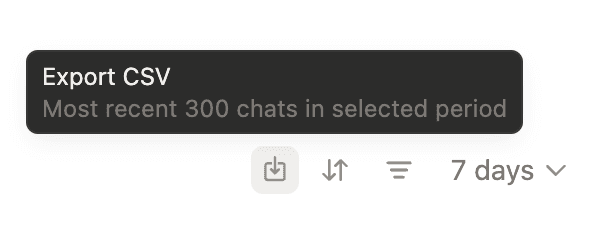
CSV-filen matcher kolonnerne på siden Alle chats. Eksport er begrænset til op til 300 chats for den valgte periode.
CSV-eksport er tilgængeligt med Business- og Enterprise-abonnementer.
Arbejdsområdeadministratorer, der har brug for data fra flere agenter, skal tilføje sig selv til hver agent individuelt før eksport.
Ofte stillede spørgsmål
Hvordan adskiller dette sig fra Notion Agent i nederste højre hjørne?
Hvordan adskiller dette sig fra Notion Agent i nederste højre hjørne?
Notion Agent hjælper dig med at:
Lav udkast, rediger og opsummer indhold.
Besvar spørgsmål om sider og databaser.
Udfør engangsopgaver, mens du arbejder.
Tilpassede agenter:
De følger præcise instruktioner, som du definerer.
De kan køre autonomt i baggrunden via udløsere og tidsplaner.
De opererer kun på de sider, databaser og eksterne værktøjer, som du eksplicit giver adgang til.
Notion Agent er on-demand, hvorimod Tilpassede agenter er autonome.
Hvis en kørsel fejler, hvordan kan jeg så fejlfinde den?
Hvis en kørsel fejler, hvordan kan jeg så fejlfinde den?
Sådan fejlfinder du en kørsel:
Åbn agentsiden.
Gå til fanen
Aktiviteti agentensIndstillingereller fra agentens chatvisning.Find den fejlende kørsel på listen.
Åbn den for at se:
Hvad der udløste kørslen.
Hvad agenten "tænkte" og gjorde ved hvert trin.
Eventuelle fejlmeddelelser eller forklaringer.
Hvis agenten opførte sig forkert:
Juster dens instruktioner eller udløsere.
Kør igen med opdateret konfiguration.
Hvis noget ser forkert eller mistænkeligt ud, så giv en tommelfinger ned og en detaljeret beskrivelse, hvor det er muligt, så teamet kan forbedre systemet.
Hvilken Slack-app skal jeg bruge for at oprette forbindelse?
Hvilken Slack-app skal jeg bruge for at oprette forbindelse?
Sådan bruger du Slack med Tilpassede agenter:
Sørg for, at Slack er forbundet med den samme e-mailadresse, som du bruger til Notion.
Når du bliver bedt om det under opsætning af agenten, skal du forbinde Slack-appen, selvom du allerede bruger Slack andre steder i Notion.
Godkend adgang og konfigurer, hvilke kanaler agenten kan læse fra eller skrive til.
Agenten viste "Arbejder på det..." i Slack, men svarede aldrig. Hvorfor?
Agenten viste "Arbejder på det..." i Slack, men svarede aldrig. Hvorfor?
Skriveindikatoren 'Arbejder på det...' vises, så snart en tilpasset agent aktiveres. Nogle gange beslutter agenten sig for ikke at svare (baseret på instruktioner), eller den kan nå at time ud, før den kan sende en besked.
Hvis du vil undgå dette, kan du altid slå skriveindikatoren fra i Slack-udløserens indstillinger eller opdatere agentens instruktioner, så den er mere tilbøjelig til at svare i de situationer, du går op i.
Hvem kan oprette og se Tilpassede agenter?
Hvem kan oprette og se Tilpassede agenter?
Tilpassede agenter er som standard tilgængelige for alle i arbejdsområdet.
Administratorer af Enterprise-abonnement kan begrænse adgangen ved at gå til
Indstillinger>Notion AI>Tilpassede agenter>Kontroller, hvem der kan oprette Tilpassede agenter.
For hver tilpasset agent:
Opretteren bestemmer, hvem der kan få adgang til den, og på hvilket niveau (
Fuld adgang,Kan redigere,Kan interagere).I Slack kan alle i en kanal se beskeder, der er sendt af kanalens agenter.
Alle med adgang til den tilpassede agent kan se dens resultat, selvom de ikke har adgang til den underliggende private Slack-kanal.
Hvordan ved jeg, hvor denne tilpassede agent kommer til at køre?
Hvordan ved jeg, hvor denne tilpassede agent kommer til at køre?
Når du konfigurerer en tilpasset agent, skal du tjekke:
Udløsere for at se:
Hvilke tidsplaner der er aktive.
Hvilke Notion-databaser eller -sider der overvåges.
Hvilke Slack-kanaler eller andre apps der er forbundet.
Adgang / Tilladelser for at se:
Hvilke sider, databaser og eksterne kilder den tilpassede agent kan bruge.
Aktivitet for at se:
Hvor den tilpassede agent allerede har kørt, og hvad den gjorde.
Når du har publiceret:
Brug fanen Aktivitet og log til at bekræfte, at tilpassede agenter kun kører, hvor det er forventet.
Gennemgå kørsler regelmæssigt for at sikre, at adfærden stemmer overens med dine arbejdsgange.
Hvorfor kan jeg ikke længere få adgang til visse modeller (for eksempel: Claude Fable 5)?
Hvorfor kan jeg ikke længere få adgang til visse modeller (for eksempel: Claude Fable 5)?
Dit arbejdsområde har nået grænsen for rimelig brug. Nogle AI-modeller er midlertidigt utilgængelige for funktioner som Notion-agent, Tilpassede agenter, billedgenerering og sideoversættelse. Adgangen nulstilles om seks timer.