العثور على القوالب في السوق
مهما كان ما تتطلع إلى إنجازه، يوجد قالب له في السوق. إليك كيفية استكشاف السوق، وإضافة القوالب وإدارتها، واستخدامها في مساحة عمل Notion 👛
سوق Notion هو المكان الموثوق للعثور على جميع أنواع القوالب التي تناسب احتياجاتك. يمكنك اكتشاف قوالب مجانية ومدفوعة من صنع منشئين موثوقين، وشراء القوالب مباشرةً من سوق Notion.
يمكنك زيارة سوق Notion بالانتقال إلى القوالب في الشريط الجانبي لـ Notion. بمجرد دخولك إلى سوق Notion، سترى الكثير من التوصيات. تعرض هذه التوصيات القوالب حسب حالة الاستخدام، والشعبية، والمزيد. يمكنك أيضاً رؤية قوالب محددة عن طريق اختيار العمل، والحياة، والدراسة في أعلى الصفحة، أو استخدام شريط البحث.
أسفل كل قالب، سترى عدد مرات إضافة هذا القالب، وتكلفته. انقر على قالب لرؤية المعلومات التالية:
ما يتضمنه القالب وما يمكن استخدامه لأجله
من قام بإنشائه
مراجعات المستخدمين للقالب وتقييم القالب العام
عدد مرات إضافة القالب
تاريخ آخر تحديث للقالب
الفئات التي ينتمي إليها القالب
ميزات Notion المضمنة في القالب

ملاحظة:
يجب أن تكون قد سجَّلت الدخول وتستخدم Notion على سطح المكتب أو الويب لإضافة قالب.
لا يمكن إجراء عمليات الشراء إلا بالدولار الأمريكي (USD).
في الوقت الحالي، يمكنك فقط إجراء عملية شراء باستخدام بطاقة ائتمان.
لا يمكن إعفاء مشتريات سوق Notion من ضريبة المبيعات.
ستجد قوالب مجانية ومدفوعة على السوق. بمجرد العثور على قالب يُعجبك، يمكنك اختيار إضافة (إذا كان القالب مجانياً) أو اختيار شراء مقابل {price} في أعلى الصفحة لإضافة القالب إلى مساحة عمل Notion.
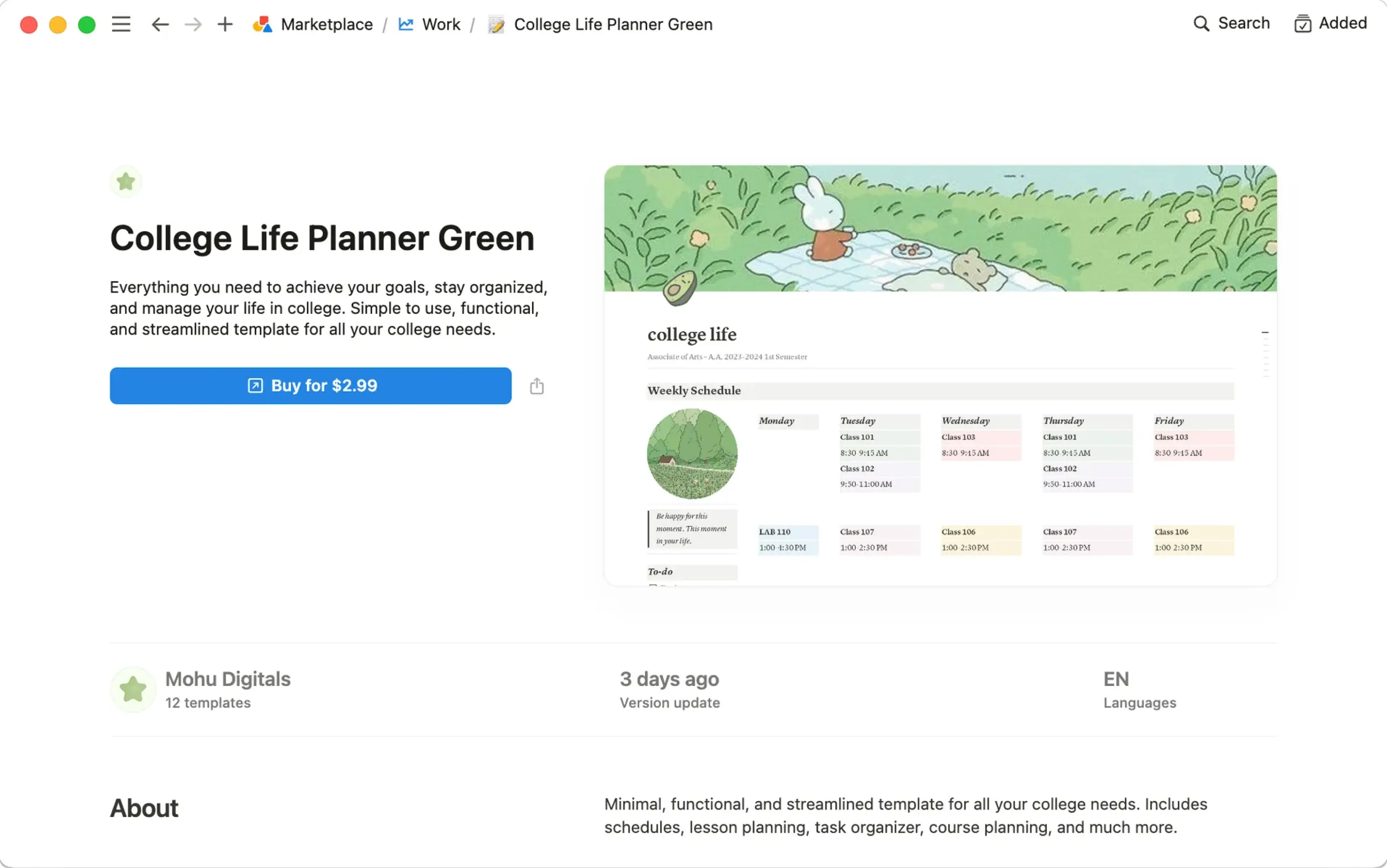
إذا كان منشئ القالب يبيع قالباً مدفوعاً على منصة خارجية، فسيتم توجيهك إليها. اتبع التعليمات لإتمام عملية الشراء.
إذا كان منشئ القالب يبيع القالب مباشرةً على سوق Notion، فاتبع هذه الخطوات لإتمام عملية الشراء:
اختر المكان الذي تود نسخ القالب إليه في مساحة عمل Notion، مثل صفحاتك الخاصة أو مساحة فريق معينة.
أدخل معلومات الفوترة الخاصة بك.
إذا كان لديك قسيمة، فأدخل رمز القسيمة. لاحظ أن القسائم قد تنتهي صلاحيتها، ولا يمكنك استخدام أكثر من قسيمة واحدة لكل عملية شراء.
حدد المربع للموافقة على شروط وأحكام Notion، بالإضافة إلى سياسة الإرجاع الخاصة بنا لمدة 14 يوماً.
إذا طلب المنشئ عنوان بريدك الإلكتروني، فحدد المربع للسماح له بإضافتك إلى قائمته البريدية. يمكنك إلغاء الاشتراك في المراسلات عبر البريد الإلكتروني في أي وقت، وإذا كانت لديك أي أسئلة أو مخاوف بشأن رسائل البريد الإلكتروني من المنشئين، يمكنك التواصل مع [email protected].
حدد
إضافةأوشراء مقابل {price}.
بعد إتمام عملية الشراء، سترى رسالة على شاشتك تفيد بأن عملية الشراء تمت بنجاح، ورسالة أخرى تفيد بأن القالب جاهز للاستخدام في مساحة عمل Notion. إذا لم تكتمل عملية الشراء، فلن تتمكن من نسخ القالب إلى مساحة عمل Notion.
ملاحظة:
بمجرد إضافة القالب إلى مساحة عمل Notion الخاصة بك، يمكن تكراره عدة مرات في مساحة عمل Notion. ومع ذلك، قد يكون المنشئ قد اختار منعك من نقل القالب إلى مساحة عمل Notion أخرى باستخدام "نقل إلى" أو عن طريق المشاركة. هذا يعني أن تكرار القالب إلى مساحة عمل Notion أخرى أو نسخ كتل معينة من القالب ولصقها في صفحة في مساحة عمل Notion أخرى لن يكون مسموحاً به.
إذا كنت تستخدم الخطة المجانية، فلا يزال بإمكانك استخدام الأتمتة أو إيقاف تشغيلها في قالب مكرر، ولكن لن تتمكن من تعديلها أو إنشاء أتمتة جديدة.
إذا قمت بإضافة قالب يحتوي على نماذج، فتأكد من إعداد نسخة منفصلة من النماذج من البداية بحيث تذهب جميع ردودها إليك وليس إلى منشئها الأصلي.
بعد تكرار القالب إلى مساحة عمل Notion الخاصة بك، قد ترى بعض الكتل التي تشير إلى
لا يوجد وصول. من المرجح أن هذه الكتل لم يكن مقصوداً أن تكون جزءاً من القالب، ويمكنك حذفها من مساحة عمل Notion الخاصة بك.
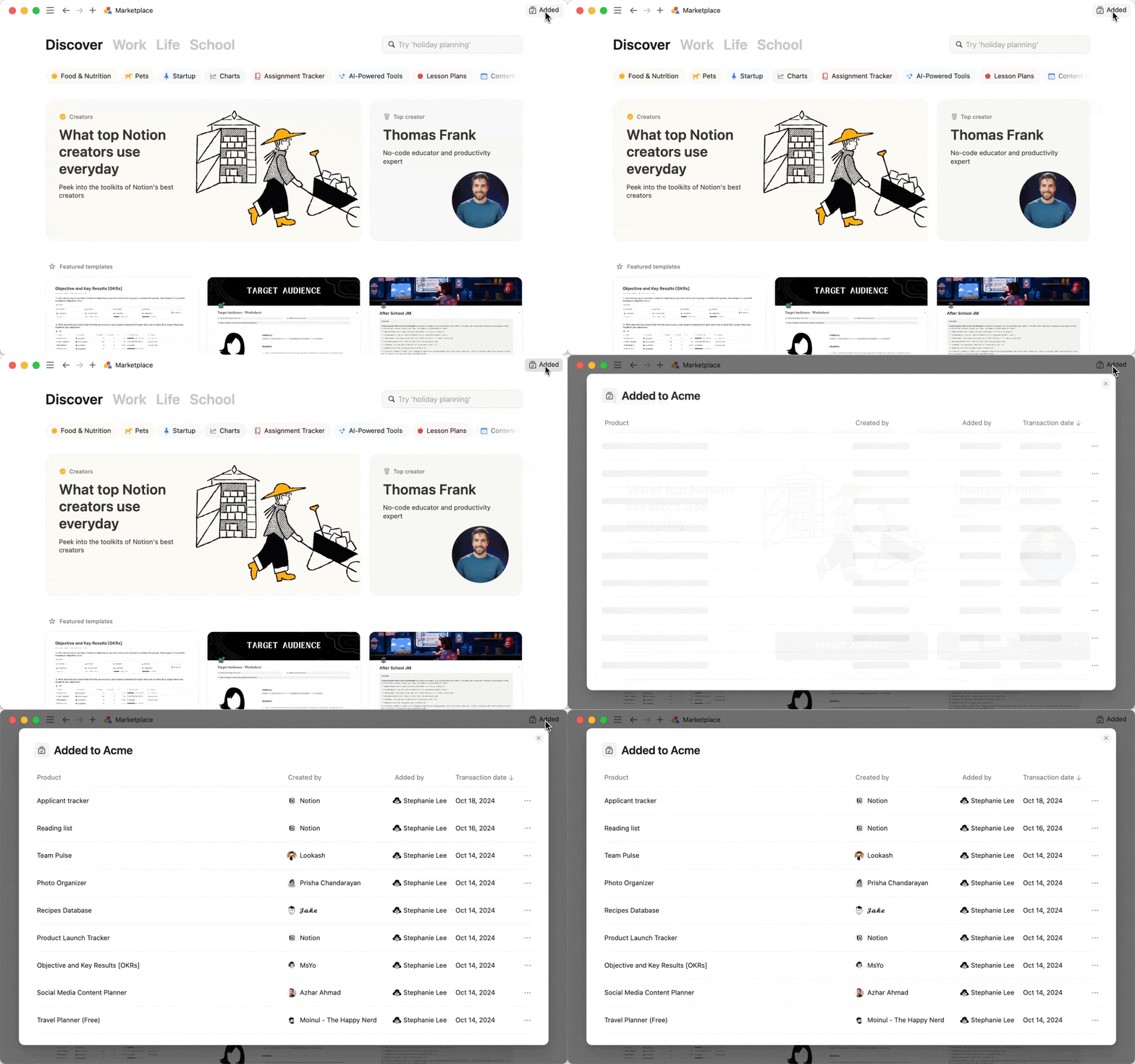
لإدارة القوالب التي أضفتها إلى مساحة عمل Notion الخاصة بك، افتح Marketplace بالانتقال إلى القوالب في الشريط الجانبي لـ Notion وحدد مُضافة في أعلى الصفحة. سترى قائمة بجميع القوالب التي تمت إضافتها إلى مساحة عمل Notion الخاصة بك، بالإضافة إلى من أضافها، والمبلغ الذي تم دفعه، ووقت إضافتها. من هنا، يمكنك اتخاذ عدة إجراءات بشأن القالب.
ملاحظة: القوالب التي أضفتها أو اشتريتها مباشرة من سوق Notion هي فقط التي ستظهر في قائمة مُضافة. لن يتم تضمين القوالب التي تضيفها أو تشتريها من منصات خارجية.
مراجعة القالب
لمراجعة القالب الذي قمت بإضافته:
حدد
•••بجوار القالب.حدد
ترك مراجعة.اتبع المطالبات لكتابة مراجعتك. تأكد من أن المراجعة تتعلق بالقالب الذي أضفته، ولا تحتوي على ألفاظ نابية أو محتوى غير لائق، ويسهل فهمها. قد لا يتم نشر المراجعات التي تنتهك هذه الإرشادات.
اتصل بالمنشئ
للاتصال بمنشئ القالب:
حدد
•••بجوار القالب.حدد
اتصل بالمنشئ.
طلب رد أموال
ملاحظة:
تنطبق سياسة استرداد الأموال الخاصة بسوق Notion لدينا فقط على المشتريات التي تتم عبر سوق Notion. إذا كنت قد اشتريت قالب Notion من خلال طرف خارجي، فسيتعين عليك التواصل معهم للحصول على المساعدة بشأن عملية الشراء الخاصة بك.
لا تصدر Notion مبالغ مستردة جزئية.
راجع سياسة استرداد الأموال الخاصة بسوق Notion للتأكد من أهليتك لاسترداد المبلغ.
يمكنك الحصول على رد أموال في غضون 14 يوماً من تاريخ الشراء. بمجرد معالجة رد الأموال:
ستتم إزالة جميع نسخ القالب في مساحة عمل Notion الخاصة بك، بما في ذلك تلك الموجودة داخل الصفحات الخاصة.
ستتم إزالة أي أقسام منسوخة من القالب، بما في ذلك صفحات وقواعد بيانات وأزرار وكتل أخرى محددة.
ستتم إزالة أي تعديلات وإضافات تم إجراؤها على القالب، بما في ذلك الصفحات الجديدة التي أنشأتها داخل القالب،.
لطلب رد أموال:
حدد
•••بجوار القالب الذي اشتريته.حدد
طلب استرداد الأموال. لن يظهر لك هذا الخيار إذا لم تقم بشراء هذا القالب بنفسك.اقرأ التحذيرات وحدد
المتابعة مع استرداد الأموال.قدّم سبباً لطلب استرداد الأموال الخاص بك وحدد
متابعة.
بمجرد إرسال طلب استرداد الأموال الخاص بك، سنرسل إليك بريداً إلكترونياً لإعلامك بما إذا تمت الموافقة على طلبك أو رفضه. إذا تمت الموافقة على استرداد الأموال، فستتلقى أموالك في غضون بضعة أيام عمل.
إذا غيرت رأيك ولم تعد ترغب في استرداد أموال القالب الخاص بك، يمكنك تحديد ••• بجوار القالب. بجوار تم طلب استرداد الأموال، حدد إلغاء، ثم نعم، إلغاء طلب استرداد الأموال الخاص بي.
أنت مؤهل لاسترداد الأموال إذا قمت ببدء طلب استرداد الأموال في غضون 14 يوماً من الشراء. تحتفظ Notion بالحق في رفض طلب استرداد الأموال إذا اكتشفنا سلوكاً مسيئاً، مثل طلبات استرداد الأموال المفرطة خلال فترة زمنية معينة. إذا كنت تعيش في منطقة ذات سياسة إلزامية لاسترداد الأموال، فستلتزم Notion بأي جداول زمنية أو إرشادات محددة بموجب تلك السياسة.
