Importar datos a Notion
Si tus documentos, notas y hojas de cálculo están repartidos entre diferentes aplicaciones, puedes traerlos a Notion para tener todo en un solo lugar 🚚
Ir a las preguntas frecuentesLas importaciones de Notion están disponibles en la versión de escritorio y web (en la versión móvil todavía no).
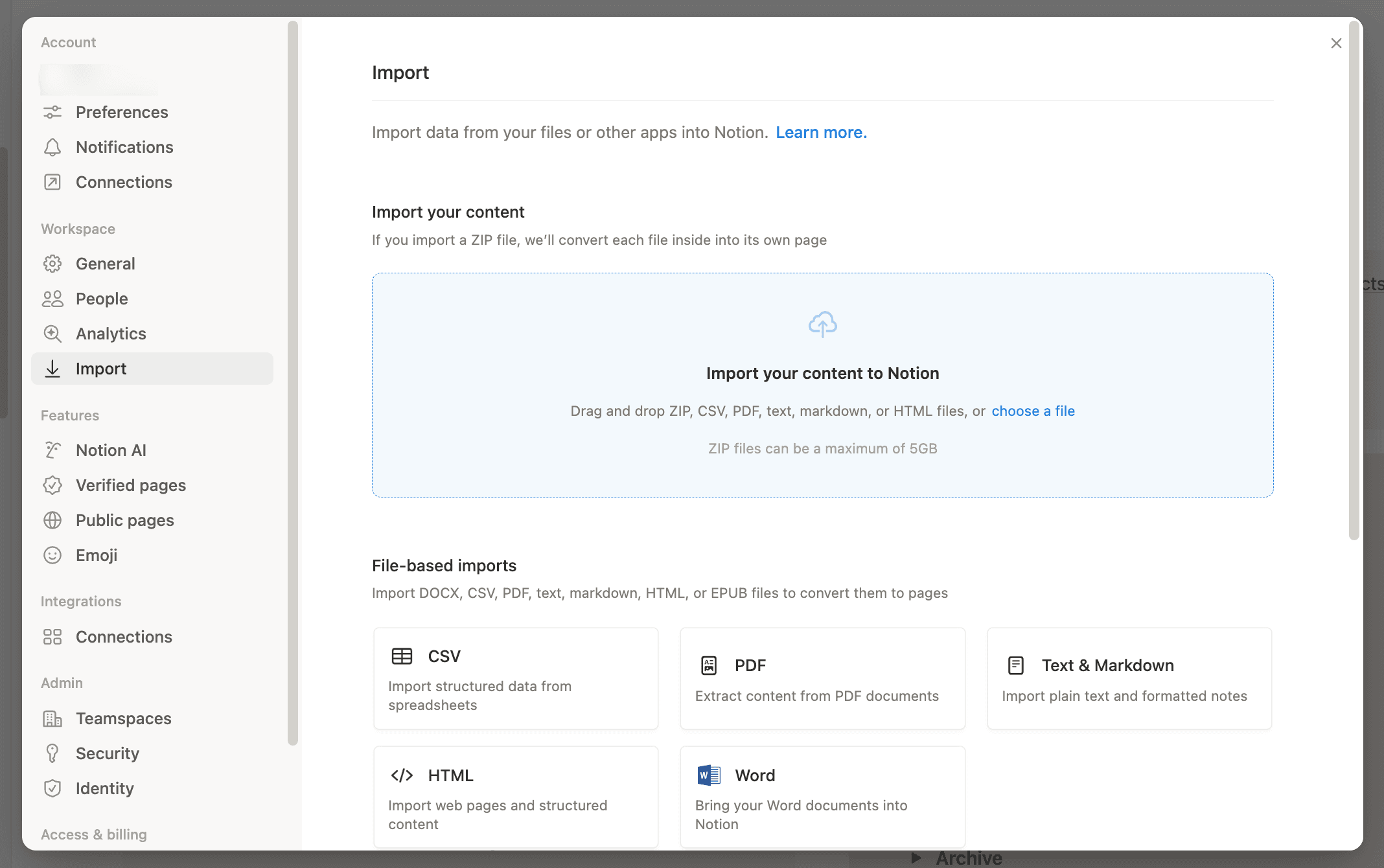
Para iniciar una importación, ve a Configuración → Importar, o escribe/en cualquier página y busca el importador que necesitas.
Antes de iniciar el proceso, echa un vistazo rápido a las secciones Qué se puede importar, Qué no se puede importar, y Limitaciones que aparecen a continuación para que no tengas imprevistos.
Notion te permite importar directamente los siguientes tipos de archivo:
Texto sin formato (.txt)
Texto y Markdown (.txt, .md o .markdown)
Microsoft Word (.docx)
CSV (.csv)
HTML (.html)
PDF (.pdf)
ZIP (.zip)
También puedes importar datos de varias apps como Confluence, Asana, Evernote y Trello.
Hay varias formas de iniciar una importación:
Escribe
/en cualquier página y busca lo que quieres importar (por ejemplo,archivos CSVo deTrello).O dirígete a
Configuraciónen la barra lateral →Importary, a continuación, elige una aplicación o un tipo de archivo.
Puedes importar varios archivos a la vez para PDF, HTML, markdown, Word (.docx) y texto sin formato (.txt). CSV y ZIP usan opciones de importación diferentes, por lo que no podrás importar varios archivos al mismo tiempo.
Haz un seguimiento del progreso de la importación:
En cuanto inicies una importación, podrás ver el tiempo de carga, el estado y el tamaño.
Ve a
Configuraciónen tu barra lateralVe a
ImportarSelecciona la pestaña
En cursooCompletada

Algunas conexiones tienen sus propias páginas:
Para Confluence, visita este artículo →
Para Asana, visita este artículo →
Para Monday.com, visita este artículo →
Los cuadernos de Evernote se importan como páginas y las notas se importan como elementos de base de datos.
Así, puedes traer tus cuadernos de Evernote a Notion y mantener la misma estructura.
Ve a
Configuraciónen tu barra lateral →Importar→Importaciones de terceros→Evernote. Alternativamente, usa el comando/evernoteen una página y selecciona la opción bajoImportar.Inicia sesión en tu cuenta de Evernote.
Autoriza a Evernote a conectar con Notion.
Una vez que la cuenta de Evernote esté enlazada, marca las casillas junto a los cuadernos que quieres migrar.
Elige a dónde debe ir cada cuaderno. Envíalo a un Espacio de equipo o a un espacio privado, o selecciona una base de datos existente como destino.
Si eliges una base de datos existente, asigna los campos de tus notas (como Fecha de creación y Creado por) a las propiedades de la base de datos y, luego, selecciona
Importar. De lo contrario, seleccionaImportarpara traer tus cuadernos como páginas nuevas.Los cuadernos de Evernote aparecerán como páginas en la barra lateral de Notion. Dentro encontrarás las notas como elementos de una base de datos de lista.
Puedes arrastrar y soltar cada nota donde quieras en Notion.
Qué se puede importar:
Cuadernos
Notas
Qué no se puede importar:
Equipos de Evernote
Cómo se estructura el contenido en Notion:
Los cuadernos se importan como páginas en la barra lateral.
Las notas dentro de cada cuaderno se importan como elementos de una base de datos de lista, y como vistas de galería en la importación.
Limitaciones:
Fiable hasta ~5,000 notas. Las importaciones más grandes pueden fallar.
No hay barra de progreso ni seguimiento del estado de la importación, y los límites de velocidad de Evernote pueden provocar largas esperas.
Es posible que las imágenes dentro de las notas no se muestren correctamente y que haya que revisarlas después de importarlas.
Solución de errores comunes:
Si una importación parece atascada, espera a ver si se reanuda y, a continuación, intenta importar cantidades de información más pequeñas.
Si no ves que se agreguen nuevas notas durante 3 horas consecutivas, solicita que se investigue el problema.
Si las fechas de creación/actualización parecen incorrectas después de la importación, es algo esperado. Agrega una propiedad de fecha en Notion después de la importación si es necesario.
Los tableros de Trello se importan como una base de datos de Notion, con las tarjetas como elementos. Puedes importar un tablero de Trello a Notion en solo unos pocos pasos.
Ve a
Configuraciónen tu barra lateral →Importar→Importaciones de terceros→Trello. Alternativamente, usa el comando/Trelloen una página y selecciona la opción bajoImportar.Inicia sesión en tu cuenta de Trello.
Concede acceso a Notion para poder importar los tableros de Trello.
Una vez que hayas conectado la cuenta de Trello, selecciona en el menú desplegable qué tableros quieres migrar.
Elige dónde importar tus tableros. Envíalos a un Espacio de equipo o a un espacio privado, o selecciona una base de datos existente como destino.
Si importas a una base de datos existente, asigna los campos de Trello (como Estado y Etiqueta) a propiedades compatibles en esa base de datos y, luego, selecciona
Continuarpara iniciar la importación.
Qué se puede importar:
Tableros
Listas
Tarjetas
Qué no se puede importar:
Es posible que no se transfieran aquellos contenidos de Trello que no puedan representarse en formato de tablero, lista o tarjeta.
Cómo se estructura el contenido en Notion:
Los tableros se importan como una base de datos de Notion.
Las tarjetas se importan como elementos de base de datos.
Las listas se importan como grupos de base de datos.
Limitaciones:
Fiable para hasta ~5,000 tarjetas por tablero. Para tableros muy grandes, divídelos en tableros más pequeños antes de importar.
Límite recomendado de ~5,000 comentarios por tablero. Exceder esto puede causar la pérdida de comentarios (incluso si la importación se realiza correctamente).
Las importaciones se llevan a cabo tablero por tablero; no se pueden importar espacios de trabajo completos.
Los potenciadores, las automatizaciones y los permisos no se transfieren y deben recrearse en Notion.
Solución de errores comunes:
Si no puedes conectar Trello o la página se queda cargando, elimina y vuelve a agregar tu cuenta de Trello y confirma que tienes acceso a los tableros que estás importando.
Si aparece el error "URL no reconocida", asegúrate de que estás utilizando un formato de URL de Trello compatible.
Importa Quip exportando páginas individuales (Markdown o HTML) y, a continuación, importándolas a Notion.
Quip solo te permite exportar una página a la vez. Aún puedes mover páginas a Notion; simplemente tendrás que importarlas una por una.
En Quip, haz clic en el ícono de documento en la parte superior izquierda de cualquier página y selecciona
Exportar.Exporta como Markdown o HTML.
En Notion, ve a
Configuración→Importar.Carga el archivo que exportó desde Quip.
Qué se puede importar:
Páginas individuales de Quip (exportadas como Markdown o HTML)
Qué no se puede importar:
Exportaciones masivas de varias páginas de Quip (Quip solo permite exportar una página a la vez).
Aplicaciones activas
Encuestas
Hojas de cálculo
Cómo se estructura el contenido en Notion:
Cada archivo exportado se importa como una página de Notion.
Limitaciones:
No se pueden exportar varias páginas a la vez directamente desde la interfaz de usuario de Quip, por lo que las migraciones autogestionadas pueden ser más lentas.
Fidelidad de formato: las tablas complejas, los (Bloque) destacados especiales y el formato avanzado pueden degradarse. Espera tener que hacer algo de limpieza manual después de la importación.
Los comentarios, los permisos y el historial de revisiones no se transfieren en las exportaciones de autoservicio.
Los archivos muy grandes o los ZIP grandes pueden fallar o importarse parcialmente. Importa en lotes más pequeños si es necesario.
Solución de errores comunes:
Si las tablas complejas no se importan bien: simplifica la tabla en Quip antes de exportarla o exporta los datos de la tabla como CSV e impórtalos en una base de datos de Notion.
Si faltan imágenes o archivos adjuntos: asegúrate de que los recursos estén incluidos en el paquete de exportación o vuelve a subirlos a Notion después de la importación.
Si ves “Error de importación” para Quip HTML/Markdown: prueba Markdown en lugar de HTML (o viceversa), divide los documentos o archivos ZIP grandes en partes más pequeñas y vuelve a exportarlos desde Quip con los activos incluidos.
En Dropbox Paper puedes exportar los archivos individualmente o todos a la vez.
Para migrar archivos individuales:
En Dropbox Paper, selecciona
Download(Descargar) desde el menú de la parte superior derecha de la pantalla.Descarga la página como
Word.En Notion, ve a
Configuración→Importar→Word.Sube el archivo
.docxque descargaste.
Para migrar todos los documentos a la vez:
En Dropbox Paper, selecciona
Download docs you created(Descargar documentos creados por ti) desde el menú de la parte inferior de la pantalla.Selecciona descargar como
Word. Esto descargará un archivo zip a tu computadora.Descomprime el archivo.
En Notion, ve a
Configuración→Importar→Word.Sube los archivos
.docx.
¡Puedes exportar todos tus archivos desde Hackpad a la vez!

Nota: si Hackpad exporta un ZIP, también puedes importarlo usando el importador de ZIP (consulta la sección ZIP a continuación) para convertir varios archivos de Markdown en páginas de Notion en bloque.
Selecciona
Export(Exportar) a la derecha del feed de Hackpad.Selecciona la exportación como Markdown. Se descargará un archivo zip al ordenador.
Descomprime el archivo descargado.
En Notion, ve a
Configuraciónen tu barra lateral →Importar→Texto y Markdown.Carga los archivos Markdown que exportaste desde Hackpad.
Cada documento de Google Docs se importa como su propia página de Notion (un documento a la vez).
Nota: Por ahora, solo puedes importar un documento de Google a la vez. Si prefieres mantenerlo en Google Drive, también puedes /insertar en Notion. Descubre más sobre /insertar aquí →
Puedes iniciar una importación de cualquiera de estas formas:
Pega un enlace de Google Doc en Notion → selecciona
Importar desde Google Drive.Escribe
/Google Docsen una página.Ve a
Configuración→Importar→Google Docs.
A continuación:
Haz clic en
Conectar cuenta de Googlee inicia sesión.Elige el documento que quieres importar y haz clic en
Seleccionar.
Qué se puede importar:
Tu documento de Google Docs se importa como una página de Notion.
Qué no se puede importar:
Sugerencias
Comentarios de otros usuarios (mostrará “Importador de Notion”)
Regla horizontal (es decir, divisores)
Color
Diseños avanzados, encabezados y pies de página, objetos especiales (a menudo aplanados u omitidos)
El estilo de los bloques de código no se importa correctamente a Notion
Cómo se estructura el contenido en Notion:
1 documento de Google Docs → 1 página de Notion
Limitaciones:
Límites de tamaño de archivo: 5 MB por archivo en el plan gratuito y 50 MB por archivo en los planes de pago (es decir, Plus, Business y Enterprise).
Algunos formatos no se trasladarán tal cual, como sugerencias, comentarios, colores, divisores, encabezados y pies de página y diseños complejos.
Las listas de verificación de Google Docs se importan como viñetas (no como tareas pendientes).
Los conjuntos grandes pueden provocar errores de importación intermitentes, especialmente después de varias importaciones correctas seguidas.
Solución de errores comunes:
Si alcanzas el límite de tamaño de archivo o se producen fallos repetidos, usa Google Takeout como DOCX para las exportaciones e importa conjuntos más pequeños.
Si tienes problemas de formato, simplifica primero las tablas o los estilos complejos en Google Docs, o intenta exportar como .docx e importar a Notion.
Importa documentos de Word (.docx) como páginas de Notion.
Ve a
Configuración→Importar→Word.Carga uno o más archivos
.docxque quieras importar desde tu computadora.
Si seleccionas varios archivos, Notion los importará juntos y mostrará el progreso.
Qué se puede importar:
Texto
Encabezados
Listas
Imágenes
Tablas
Qué no se puede importar:
Comentarios y control de cambios
Diseños avanzados (cuadros de texto, formas, SmartArt, WordArt)
Limitaciones:
Límites de tamaño de archivo: 5 MB por archivo en el plan gratuito y 50 MB por archivo en los planes de pago.
Es posible que las tablas complejas (como las celdas combinadas) no se importen correctamente.
Algunos formatos de Word no se trasladarán, como comentarios, control de cambios y diseños avanzados (cuadros de texto, SmartArt, WordArt).
Solución de errores comunes:
Si las tablas se ven distorsionadas: simplifica las tablas en Word (elimina las celdas combinadas) y vuelve a intentarlo.
Si el formato no se ve bien o parece que falta contenido: intenta exportar el documento como HTML desde Word y, a continuación, importa el HTML a Notion.
Para importar una hoja de cálculo de Excel, primero expórtala como un archivo .csv y, a continuación, impórtala para crear una base de datos de Notion.
En Microsoft Excel, exporta el contenido como
.csv.En Notion, ve a
Configuración→Importar→CSV.Sube los archivos
.csvexportados que quieras importar desde tu computadora.
Nota: si tu hoja de cálculo es grande, divídela en varios archivos CSV antes de importarla para reducir los errores y facilitar la asignación de propiedades.
Las importaciones ZIP te permiten importar muchos archivos a la vez (en lugar de hacerlo uno por uno).
En cualquier página, escribe
/zipy luego súbelo en “Convertir ZIP en páginas”.Ve a
Configuración→Importary, a continuación, súbelo a “Convertir ZIP en páginas”.
Qué se puede importar:
DOCX, CSV, Text, Markdown (.md), HTML (.html/.htm), XLSX/XLS, TSV/DSV, ODS, EPUB y OPML.
Qué no se puede importar:
PDF, archivos HWP y tipos de archivos que no se pueden convertir primero a un formato compatible.
Cómo se estructura el contenido en Notion:
Los archivos DOCX, Text, Markdown, HTML/HTM, EPUB y OPML se importan como páginas de Notion.
Los archivos CSV, XLSX, TSV/DSV y ODS se importan como bases de datos de Notion.
Limitaciones:
Puedes importar hasta 5 GB por ZIP. Una cantidad muy alta de archivos puede fallar incluso por debajo de los 5 GB (es probable que más de 10,000 archivos fallen o se importen parcialmente). Las carpetas o archivos ocultos (como .DS_Store) pueden causar fallas. Es posible que los archivos con extensiones no estándar (ejemplo: ".md copy 273") no se conviertan como se espera.
Solución de errores comunes:
Si falla la carga de un archivo ZIP que está por debajo del límite de tamaño, reduce el número de archivos, elimina las carpetas ocultas, vuelve a comprimir el archivo ZIP e inténtalo de nuevo.
Si la interfaz de usuario dice que falló, comprueba tu espacio de trabajo en busca de páginas parcialmente importadas antes de volver a intentarlo.
Puedes importar un archivo HTML a la vez. Asegúrate de que todos tus archivos HTML y cualquier imagen o recurso al que hagan referencia estén en la misma carpeta.
En Notion, ve a
Configuración.Selecciona
Importary, a continuación, eligeHTML.
Para importar varios archivos HTML, puedes seleccionar varios archivos a la vez durante la importación. Si necesitas conservar una estructura de carpetas (e incluir muchos recursos), también puedes comprimir la carpeta en un ZIP y usar el importador de ZIP.
Qué se puede importar:
Encabezados, párrafos, listas, enlaces, bloques de código y tablas simples.
Imágenes, siempre que los recursos estén incluidos y sean accesibles durante la importación.
Qué no se puede importar:
Estilos y diseños complejos, scripts, incrustaciones, comentarios e historial de edición.
Cómo se estructura el contenido en Notion:
Los encabezados HTML se convierten en os encabezados de Notion (H4+ se convierte en E3).
Las listas y los párrafos se convierten en listas y bloques de texto de Notion.
Limitaciones:
Límites de tamaño de archivo: 5 MB por archivo (gratis), 50 MB por archivo (de pago).
Límite de velocidad: aproximadamente 120 importaciones de archivos cada 12 horas.
Los diseños, scripts, incrustaciones y tablas complejos pueden aplanarse o requerir una reelaboración.
Solución de errores comunes:
Si falla una importación de HTML, intenta dividirla en archivos o ZIP más pequeños, asegúrate de que los recursos estén incluidos y elimina los scripts o el markup imprevistos.
Si faltan imágenes, asegúrate de que los recursos estén incluidos en la misma carpeta o ZIP y que las rutas sean correctas.
Puedes importar archivos de texto y Markdown de uno en uno o importar una carpeta completa de una sola vez usando un archivo ZIP.
Ve a
Configuraciónen tu barra lateral →Importar→Texto y Markdown.Sube el archivo
.mdo.txt.
También puedes seleccionar varios archivos .md/.txt a la vez durante la importación. Si quieres conservar la estructura de carpetas, comprime una carpeta en un archivo ZIP e impórtalo.
Qué se puede importar:
Texto sin formato y Markdown estándar
Encabezados, listas y bloques de código
Qué no se puede importar:
Enlaces de anclaje
Extensiones de Markdown avanzadas o no estándar (formato específico de la herramienta)
Limitaciones:
Límites de tamaño de archivo: 5 MB por archivo (gratis), 50 MB por archivo (de pago).
Límite de velocidad: hasta 120 importaciones de archivos cada 12 horas.
Es posible que los enlaces de anclaje y las extensiones de Markdown no estándar no se importen correctamente.
Solución de errores comunes:
Si los archivos ZIP grandes se importan parcialmente o fallan, divídelos en archivos ZIP más pequeños y vuelve a intentarlo. Crea el archivo ZIP comprimiendo una carpeta (no archivos sueltos) para conservar la estructura.
Si los enlaces o anclajes no funcionan, recrea la estructura en Notion utilizando encabezados y un índice.
Abrir archivos markdown
Puedes abrir hasta 10 archivos markdown a la vez en Notion Desktop para leerlos con el formato de Notion. Abrir un archivo markdown crea una copia de solo lectura del archivo en Notion.
En Finder (Mac) o el Explorador de archivos (Windows), haz clic derecho en un archivo markdown.
Elige
Abrir con→Notion. El archivo se abre en una nueva pestaña como una vista previa de solo lectura.
Para abrir archivos markdown haciendo doble clic, configura Notion como la aplicación predeterminada para ese tipo de archivo en la configuración de tu sistema operativo. Cuando haces doble clic en varios archivos, cada uno se abre en una pestaña separada. Consulta las instrucciones para actualizar tu aplicación predeterminada para Mac o Windows.
Los tipos de archivo admitidos son .md, .markdown, .mdown, .mkdn, .mkd y .rmd. Puedes abrir hasta diez archivos a la vez.
Puedes exportar tu contenido de WorkFlowy e importarlo a Notion en un solo paso.
Haz clic en la fecha desplegable situada a la derecha de
Help(Ayuda).Selecciona
Plain texto(Texto sin formato) y haz clic para descargarlo.En Notion, ve a
Configuraciónen tu barra lateral →Importar→Texto y Markdown.Carga los archivos que exportaste desde WorkFlowy.
Las importaciones CSV crean una nueva base de datos de Notion (filas → elementos/páginas, columnas → propiedades).
Ve a
Configuración→Importar→CSV.También puedes escribir
/csven una página.
Sube el archivo
.csv.Elige si quieres crear una base de datos nueva o importar datos a una existente.
Selecciona la ubicación para importar.
Asigna cada columna CSV a la propiedad de Notion que quieras.
Alternativamente, puedes agregar un archivo CSV a una base de datos existente directamente desde esa base de datos.
En una base de datos de página completa, haz clic en
••en la parte superior de una base de datos →Combinar con CSV.Configura las columnas CSV haciéndolas coincidir con las propiedades de Notion.
Qué se puede importar:
Los archivos CSV se importan como una base de datos de Notion.
Las filas se importan como páginas.
Las columnas se importan como propiedades.
Qué no se puede importar:
Una nueva importación CSV no puede crear nuevos rollups ni fórmulas (tendrás que volver a crearlos en Notion después de la importación).
Una nueva importación CSV no puede crear nuevas relaciones. Si agregas un archivo CSV a una base de datos existente, puedes asignar una columna CSV a una propiedad de relación existente.
Limitaciones:
Límites de tamaño de archivo: 5 MB por archivo en el plan gratuito y 50 MB por archivo en los planes de pago.
Las importaciones agregan filas. No actualizan las filas existentes, así que ten cuidado con los duplicados.
Las combinaciones de CSV agregan filas. No actualizan las filas existentes.
El formato de la propiedad Título no se puede editar.
Solución de errores comunes:
Caracteres ilegibles: vuelve a exportar tu CSV como UTF-8.
Los valores con comas no se muestran cuando se asignan a Seleccionar: asigna esa columna a una propiedad de Texto.
Si los números no se importan correctamente (como importes en dólares, porcentajes o valores negativos), asigna esa columna a Texto.
Problemas de carga: asegúrate de que la primera fila sea de encabezado y que cada celda de datos tenga un encabezado correspondiente.
Consejos para una importación de CSV más fluida:
Asegúrate de que la primera fila sea la fila de encabezado.
Vuelve a exportar como UTF-8 si ves caracteres ilegibles.
Las fechas se importan con el formato MM/DD/AAAA.
Si una columna tiene tipos de datos mixtos, Notion puede importarla como texto para evitar la pérdida de datos.
Si vas a fusionar los datos con una base de datos existente, asegúrate de que los encabezados del CSV coincidan exactamente con los nombres de las propiedades de la base de datos.
La combinación/importación agrega filas (no actualiza las filas existentes), por lo que debes comprobar que no haya duplicados.
Las importaciones de PDF convierten tu PDF en una página de Notion (el formato puede cambiar).
Puedes importar un PDF de varias maneras. Notion convertirá el texto para que se pueda buscar (y funcione bien con Notion AI). Después de la importación, es posible que debas realizar una pequeña limpieza del formato.
Utiliza el comando de barra y escribe
/importar, y seleccionaPDF.Utiliza el comando de barra
/pdfy seleccionaPDF. Asegúrate de estar importandon en vez de insertando.Abre
Configuracióny seleccionaImportar→PDF.
Puedes importar uno o varios PDF a la vez. Al importar varios archivos, verás el progreso de cada uno.
Cuando el contenido de tu PDF se convierte en una página de Notion, es posible que algunos elementos de formato del PDF no se conserven. Por ejemplo:
Las tablas se convertirán en tablas simples en lugar de bases de datos.
Las tablas simples no admiten imágenes, archivos adjuntos, listas con viñetas ni listas numeradas.
Los encabezados, ecuaciones y citas pueden aparecer como texto sin formato.
Es posible que los desplegables, tareas pendientes, códigos, destacados y divisores no aparezcan con el formato original.
No se admiten colores de fuente ni de fondo.
Limitaciones:
Límites de tamaño de archivo: 5 MB por PDF en el plan gratuito y 20 MB por PDF en los planes de pago.
Los PDF escaneados o que solo contienen imágenes no se podrán buscar de forma fiable a menos que se ejecute primero el OCR. Los PDF basados en texto funcionan mejor.
Algunos formatos no se trasladarán tal cual, como las fuentes y los colores de fondo, y muchos bloques enriquecidos pueden quedarse en texto sin formato.
Solución de errores comunes:
Si el formato se ve diferente después de la importación, es algo esperado en los PDF complejos. Los encabezados, las citas y las tablas a menudo necesitan ajustes.
Si necesitas una base de datos, convierte la tabla del PDF a CSV e importa el CSV.
Preguntas frecuentes
¿A dónde va el contenido que importé?
¿A dónde va el contenido que importé?
Algunas importaciones aparecen en tu sección Privado de forma predeterminada. Puedes mover las páginas a cualquier lugar después de importarlas.
¿Por qué la importación creó una base de datos?
¿Por qué la importación creó una base de datos?
Las importaciones de archivos como CSV convierten las filas en elementos dentro de una base de datos (páginas) y las columnas en propiedades.
¿Por qué el formato se ve diferente después de la importación?
¿Por qué el formato se ve diferente después de la importación?
Las importaciones se centran en preservar la estructura del contenido. Los diseños complejos, el estilo y las funciones específicas de la app a menudo necesitan ajustes en Notion.
¿Las importaciones pueden actualizar las filas existentes?
¿Las importaciones pueden actualizar las filas existentes?
La mayoría de las importaciones añaden contenido nuevo. En el caso de CSV, las importaciones añaden filas en lugar de actualizar las filas existentes.
¿Qué versiones de Confluence son compatibles?
¿Qué versiones de Confluence son compatibles?
Ofrecemos soporte oficial para importar desde Confluence Cloud en páginas creadas con el nuevo editor que Confluence introdujo a finales de 2018. Debido a la falta de datos en su exportación de índice, no admitimos la importación desde Confluence Server. Para obtener ayuda para importar un espacio de trabajo completo desde el editor heredado, Contactar al equipo de Soporte en [email protected].
¿Los bloques importados cuentan para el límite de almacenamiento aplicable a los espacios de trabajo del plan gratuito de varios miembros?
¿Los bloques importados cuentan para el límite de almacenamiento aplicable a los espacios de trabajo del plan gratuito de varios miembros?
No, los bloques importados no cuentan para el límite. No obstante, cualquier bloque creado posteriormente dentro de páginas importadas sí contará para el límite, como es habitual.
¿Existe un límite de tamaño para las importaciones de Confluence?
¿Existe un límite de tamaño para las importaciones de Confluence?
Las importaciones desde Confluence están restringidas a 5 GB para importaciones de archivos ZIP y a 30 GB para importaciones de una API.
Si llegas al límite, puedes intentar usar la opción Custom Export (Exportación personalizada) para seleccionar qué páginas exportar y omitir aquellas que incluyan muchos archivos adjuntos.
Cuando intento importar desde Confluence, no puedo seleccionar mi archivo en la ventana de carga de archivos.
Cuando intento importar desde Confluence, no puedo seleccionar mi archivo en la ventana de carga de archivos.
Asegúrate de cargar un archivo .zip creado mediante la función de exportación de espacios de Confluence. Los documentos de Word y los archivos HTML independientes no funcionarán, ya que Notion usa la importación completa para conservar la estructura y los enlaces entre las páginas.
No encuentro la opción para exportar mi espacio de trabajo de Confluence.
No encuentro la opción para exportar mi espacio de trabajo de Confluence.
Si la pestaña "Export" (Exportar) no aparece en la sección "Content Tools" (Herramientas de contenido) en la configuración del espacio de trabajo, quizá no tengas los permisos necesarios para exportar páginas. Pídele al administrador del espacio de trabajo que te los otorgue.
Parece que no se puede importar desde Evernote China/Evernote Business.
Parece que no se puede importar desde Evernote China/Evernote Business.
Lo sentimos, por ahora nuestro importador solo admite la edición estándar de Evernote. ¡Estamos trabajando para resolverlo!
¿Puedo importar varios archivos a la vez?
¿Puedo importar varios archivos a la vez?
Sí. Para las importaciones de PDF, HTML, texto y markdown, y Word, puedes seleccionar varios archivos para importar en una sesión. CSV y ZIP utilizan flujos de importación independientes.