Tekoälymuistio (beta)
Tee yksityiskohtaisia muistiinpanoja ilman, että sinun tarvitsee kirjoittaa kokousten tai videopuheluiden aikana 🎙️
Siirry usein kysyttyihin kysymyksiin
Huomio: Tekoälymuistio on tällä hetkellä beta-vaiheessa ja sitä koskevat sopimuksesi beta-ehdot.
Tekoälymuistio tekee yksityiskohtaiset kokousmuistiinpanot puolestasi, jotta voit keskittyä käynnissä olevaan keskusteluun. Notion AI puhtaaksikirjoittaa kokouksesi ja tunnistaa keskeiset kohdat ja tehtävät, jotka voit jakaa koko tiimisi kanssa.
Tekoälymuistion käyttäminen:
Sinulla on oltava Notionin Business- tai Enterprise-sopimus, jotta voit käyttää Tekoälymuistiota.
Tekoälymuistio on saatavilla myös niille mobiilitilauksille, joihin Notion AI sisältyy.
Jos käytät Notionin työpöytäsovellusta, sinulla on oltava versio 4.7.0 tai uudempi.
Jos käytät Mac-laitetta, sinulla on oltava käytössäsi macOS 13 tai uudempi.
Jos käytät Windows-laitetta, sinulla on oltava käytössäsi uusin versio.
Kokeile tekoälymuistiota ilmaiseksi
Osallistu kokouksiin huoletta. Notionin tekoälymuistio kerää, tiivistää ja järjestää muistiinpanosi, jotta voit olla täysin läsnä ja poistua kokouksesta selkein mielin.
Tekoälymuistio on käytettävissä Notion-sovelluksessa ja selaimessa. Notion-sovellus tarjoaa parhaan käyttökokemuksen, erityisesti videopuheluissa, koska se tallentaa keskustelun kaikki osapuolet järjestelmän äänen ja mikrofonin avulla. Selain sopii parhaiten kasvokkain käytäviin keskusteluihin, koska se voi poimia ääntä vain mikrofonistasi.
Jos käytät tätä ominaisuutta selaimessa, huomioi seuraavat asiat:
Vain mikrofonin syötteet puhtaaksikirjoitetaan. Järjestelmän ääntä ei tallenneta.
Neuvottelutyökalujen (Google Meet, Zoom, Microsoft Teams jne.) ääntä ei tallenneta, jos käytät kuulokkeita. Jos et käytä kuulokkeita ja laitteesi äänenvoimakkuus ei ole liian alhainen, neuvottelutyökalujen ääni saatetaan tallentaa.
Huomio: Tekoälymuistion käyttäminen edellyttää, että Notionilla on pääsy järjestelmän ääni- ja näytön tallennusoikeuksiin.
Tämä mahdollistaa muiden osallistujien äänen puhtaaksikirjoittamisen, kun käytät kuulokkeita virtuaalikokousten aikana.
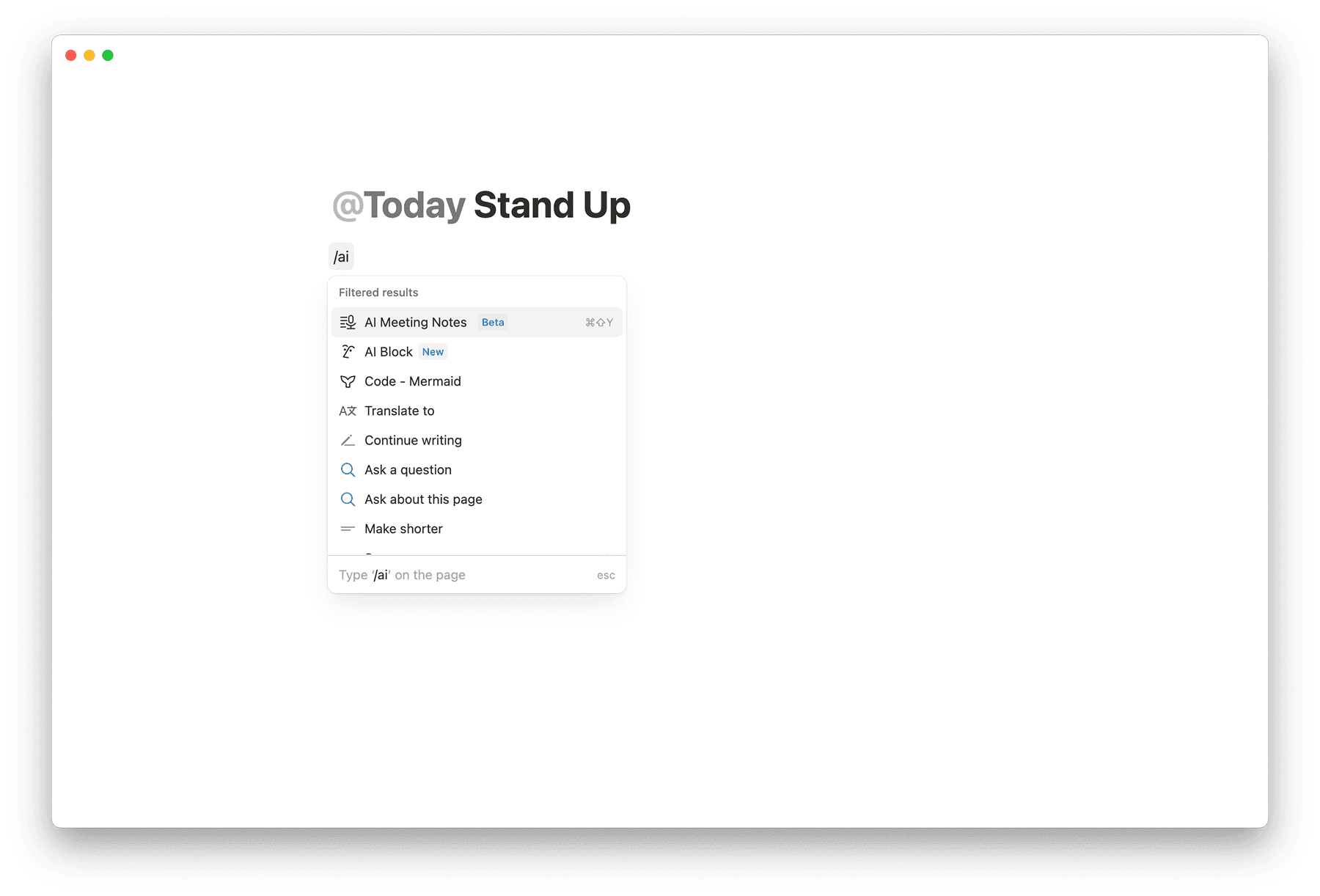
Voit luoda Tekoälymuistion kirjoittamalla /meet mille tahansa sivulle työpöytäsovelluksessa. Jos käytät selainta, sinua pyydetään avaamaan Notion-työpöytäsovellus tai lataamaan se, jos et ole vielä tehnyt niin.

Vinkki: Voit käyttää tekoälymuistiota myös suoraan Tulevat tapahtumat -ruudusta Koti-osiosta.
Kirjoita mahdolliset esityslistan kohdat tai taustatiedot
Muistiinpanot-kohdan alle ennen kokousta. Notion AI ottaa nämä muistiinpanot huomioon yhteenvetoa luodessaan.Kun kokous on alkanut, valitse
Aloita puhtaaksikirjoitus. Tällä vahvistat, että kaikki kokouksen osallistujat ovat antaneet suostumuksensa kokouksen tallentamiseen ja puhtaaksikirjoitukseen.Kun kokous on päättynyt ja haluat lopettaa puhtaaksikirjoituksen, valitse
Lopeta. Tekoälyn luoma yhteenveto alkaa muodostua automaattisesti. Huomaa, että yhteenvedon luominen edellyttää vähintään yhden minuutin tallennettua ääntä.Jos haluat jatkaa tallennusta, napsauta liukusäädinkuvaketta Tekoälymuistio-lohkon yläreunassa →
Jatka puhtaaksikirjoitusta.
Voit ladata olemassa olevan äänitallenteen Meeting Notes -lohkoon, jotta Notion voi puhtaaksikirjoittaa ja tiivistää sen, vaikka kokousta ei olisi tallennettu suorana Notionissa.
Äänitiedoston lataaminen:
Avaa sivu, jossa on Meeting Notes -lohko.
Valitse asetuskuvake Meeting Notes -lohkon yläreunasta.
Valitse
Upload audio.Valitse äänitiedosto laitteeltasi.
Notion puhtaaksikirjoittaa äänen ja luo yhteenvedon aivan kuten live-tallenteessa.
Supported formats: AAC, M4A, MP3 ja WAV.
Note: MOV-, MP4- ja Loom-tiedostoja ei tällä hetkellä tueta latausta varten.
Kun Tekoälymuistio havaitsee puhujan vaihtuneen, se aloittaa puhtaaksikirjoituksen uudelta riviltä.
Työpöytäsovelluksessa Notion voi merkitä puhujat puhtaaksikirjoitukseen, jotta on helpompi seurata, kuka sanoi mitäkin. Tämä toimii parhaiten virtuaalisissa kahdenkeskisissä kokouksissa, joissa Notion voi tallentaa sekä mikrofonisi että järjestelmän äänet. Jos kokousmuistiinpanosi on linkitetty kalenteritapahtumaan, Notion voi merkitä myös toisen osallistujan nimellä.
Muissa kokousjärjestelyissä (kuten kasvokkain käytävissä keskusteluissa tai ryhmäkokouksissa) puhujamerkinnät voivat olla rajallisia. Et ehkä näe luotettavia puhujamerkintöjä, jos:
Olet live-kokouksessa, jossa useat ihmiset jakavat yhden mikrofonin.
Olet ryhmäkokouksessa, jossa on useita puhujia.
Käytät Notionia selaimessa tai mobiilisovelluksessa.
Löydät myös viittaukset puhtaaksikirjoitukseesi kokousmuistiinpanojen yhteenvedosta. Vie hiiri viittauksen päälle nähdäksesi puhtaaksikirjoituksesi tekstipätkän, johon on viitattu. Voit myös napsauttaa viittausta siirtyäksesi vastaavalle riville puhtaaksikirjoituksessasi.
Tekoälymuistio voi jäsentää muistiinpanot kokoustyypin perusteella, kuten myyntipuhelu, standup tai tiimikokous. Voit muuttaa Tekoälymuistion tapaa luoda yhteenveto seuraavasti:
Siirry kohtaan
Instructionskokousmuistiinpanolohkon alareunassa.Napsauta avattavaa valikkoa muuttaaksesi ohjeet pois Auto-asetuksesta.
Ohjemuutokset koskevat vain uusia tallenteita tai kun jatkat puhtaaksikirjoitusta. Jos haluat päivittää olemassa olevan yhteenvedon uusilla ohjeilla, napsauta
Yritä yhteenvetoa uudelleen.
Vinkki: Yhdistä tekoälymuistio Notion-kalenteriin, jotta voit aloittaa muistiinpanot yhdellä napsautuksella suoraan kalenteristasi ja yhdistää olemassa olevia muistiinpanoja kalenteritapahtumiin. Määritä tämä napsauttamalla liukusäädinkuvaketta Tekoälymuistio-lohkon yläreunassa!
Luo mukautetut yhteenveto-ohjeet
Sisäänrakennettujen ohjeiden lisäksi voit luoda mukautettuja ohjeita, joilla määrität kokousyhteenvetojesi rakenteen. Voit lisätä mukautettuja ohjeita seuraavasti:
Siirry kohtaan
Instructionskokousmuistiinpanolohkon alareunassa.Napsauta avattavaa valikkoa muuttaaksesi muodon pois Auto-asetuksesta.
Napsauta
+ Lisää mukautetut ohjeet.Mallisivu avautuu – muokkaa sitä määrittääksesi haluamasi rakenteen ja ohjeet.
Mukautetut ohjeesi näkyvät nyt ohjeluettelossa, ja ne voidaan valita mihin tahansa kokoukseen.
Mukautettujen yhteenvetojen jakaminen ja yksityisyys
Mukautetut yhteenveto-ohjeet ovat oletusarvoisesti yksityisiä – vain sinä voit nähdä ja käyttää niitä.
Jos kokousmuistiossa käytetään yksityisiä mukautettuja ohjeita, käyttäjät, joilla on pääsy kokouslohkoon, näkevät silti saman yhteenvedon. Ohjeet-asetuksessa näkyvät kuitenkin heidän omat oletusohjeensa.
Jaetut mukautetut ohjeet
Mukautetut yhteenveto-ohjeet ovat oletusarvoisesti yksityisiä. Jos joku jakaa ohjesivun kanssasi ja sinulla on oikeus tarkastella sitä, voit avata sivun – mutta se ei näy automaattisesti vaihtoehtona kokousmuistiinpanoiden ohjeet-avattavassa valikossa, ennen kuin lisäät sen.
Voit lisätä jaetun ohjesivun omiin kokouksiisi seuraavasti:
Avaa jaettu ohjesivu.
Napsauta sivun yläreunassa olevaa
+ Lisää omiin ohjeisiini-painiketta.
Jos avaat kokousmuistiinpanolohkon, jossa jaettu ohjesivu on jo valittuna, näet sen valittuna ohjeena, vaikka et olisi vielä lisännyt sitä listaasi.
Jos sinulla ei ole pääsyä valitulle ohjesivulle, Ohjeet-asetukseksi tulee oletusarvoisesti Auto.
Aseta oletusyhteenveto-ohjeet
Voit asettaa mitkä tahansa yhteenveto-ohjeet – myös mukautetut – oletusarvoksi, jolloin niitä käytetään automaattisesti kaikissa uusissa kokouksissa.
Siirry kohtaan
Instructionskokousmuistiinpanolohkon alareunassa.Napsauta pudotusvalikkoa.
Vie hiiri niiden ohjeiden päälle, joita haluat käyttää oletuksena.
Napsauta
•••→Aseta oletukseksi
Huomio: Suostumusviesti toistetaan tietokoneen kaiuttimien kautta, ei neuvottelumikrofonin kautta. Varmista, että kaiuttimien mykistys on poistettu ja että kuulokkeet on irrotettu, jotta kaikki huoneessa olijat kuulevat sen selvästi.
Kun lohko on valittu, sinua muistutetaan ilmoittamaan Notion AI Meeting Notes -käytöstäsi ja hankkimaan suostumus kaikilta kokouksen osallistujilta ennen jatkamista.
Suostumuksen pyytämisen helpottamiseksi sinulla on muutama helppo vaihtoehto:
Teksti: Napsauta liukusäädinkuvaketta tekoälymuistion lohkon yläosassa ja vie hiiri kohdan
Suostumuspäälle. Muokkaa suostumusviestiä haluamallasi tavalla ja kopioi ja liitä se käyttämäsi neuvottelusovelluksen keskusteluun.Ääni: Napsauta
🔈Tekoälymuistion lohkon alaosassa ennen kuin aloitat puhtaaksikirjoituksen. Tämä toistaa suostumusviestisi kaikille osallistujille.Voit vaihtaa ääntä napsauttamalla liukusäädinkuvaketta kokousmuistiinpanojen lohkon yläosassa ja valitsemalla eri äänet eri kielille. Notion käyttää automaattisesti kokouksesi kieltä oikean äänen toistamiseen.
Sano se ääneen: Yksinkertainen pyyntö toimii myös. Voit esimerkiksi kysyä: ”Sopiiko, että tallennan ja puhtaaksikirjoitan tämän kokouksen Notion AI Meeting Notes -toiminnolla?”
Automaattisen suostumusviestin asetus
Voit valita, että ääniviesti toistetaan automaattisesti jokaisen puhtaaksikirjoituksen alussa, jotta muut tietävät, että käytät Notion AI Meeting Notes -toimintoa.
Jos olet työtilan Omistaja: voit ottaa tämän toiminnon käyttöön kaikille työtilasi jäsenille siirtymällä kohtaan Asetukset → Notion AI → Notion AI Meeting Notes ja päivittämällä asetuksen Pakota suostumus kaikille työtilan jäsenille.
Jos olet työtilassa, jossa työtilan Omistaja on ottanut tämän asetuksen käyttöön: suostumusviesti toistetaan aina, kun käytät Notion AI Meeting Notes -toimintoa. Muista poistaa kaiuttimien mykistys ja irrottaa mahdolliset kuulokkeet ennen puhtaaksikirjoituksen aloittamista, jotta kokouksen osallistujat kuulevat suostumusviestin selvästi.
Jos olet työtilassa, jossa automaattista suostumusviestiä ei ole otettu käyttöön: voit ottaa tämän asetuksen käyttöön itse. Näet kokousmuistiinpanojen lohkossa viestin, jossa sinua pyydetään valitsemaan oletussuostumusvaihtoehto:
Hanki suostumus itse: jatka suostumuksen hankkimista kaikilta osallistujilta manuaalisesti
Toista ääni automaattisesti: anna äänimuotoisen suostumusviestin toistua automaattisesti jokaisen puhtaaksikirjoituksen alussa
Tämä viesti katoaa, kun olet valinnut oletussuostumusvaihtoehdon. Voit päivittää asetuksesi milloin tahansa:
Siirry kohtaan
Asetukset→Notion AI→AI Meeting Notesja päivitä asetusToista suostumusviesti automaattisesti alussa.Avaa liukusäädinvalikko Notion AI Meeting Notes -lohkon yläosassa ja päivitä
Toista suostumus automaattisesti-asetus siellä.
Oletusarvoisesti luomasi kokousmuistiinpanot ovat yksityisiä sinulle. Voit valita, että Notion-kalenteritapahtumasta luodut muistiinpanot jaetaan automaattisesti työtilasi jäseninä olevien kokousosallistujien kanssa.
Voit tehdä tämän siirtymällä kohtaan Asetukset → Notion AI ja ottamalla käyttöön Automaattinen jakaminen sisäisten kalenteritapahtumien osallistujille.
Kun automaattinen jakaminen on poistettu käytöstä
Kokousmuistiinpanot pysyvät yksityisinä sinulle.
Kun olet luonut muistiinpanot Notion-kalenteritapahtumasta, näet vaihtoehdon "jaa osallistujien kanssa", jos haluat antaa käyttöoikeuden.
Voit aina jakaa manuaalisesti Notionin tavanomaisilla jakamisasetuksilla.
Kun automaattinen jakaminen on käytössä
Notion-kalenterin lähtöpisteistä (kokoukset-välilehti, työpöytäilmoitukset, kalenterin otsikko) luodut kokousmuistiinpanot jaetaan automaattisesti työtilasi jäseninä olevien kokousosallistujien kanssa.
Osallistujat saavat oikeuden tarkastella ja muokata kokousmuistiinpanoja.
Voit silti säätää jakamisasetuksia manuaalisesti luomisen jälkeen.
Huomio: Automaattinen jakaminen on henkilökohtainen asetus. Jokainen työtilan jäsen voi säätää omia asetuksiaan tekoälymuistioiden osalta.
Haluatko tallentaa kaikki Notion AI Meeting Notes -muistiinpanosi yhteen tietokantaan, jotta niitä on helppo käyttää? Aseta oletustietokanta muistiinpanoillesi näin:
Siirry kohtaan
Asetukset→Notion AI.Avaa avattava valikko kohdan
Default meetings databasevieressä.Etsi ja valitse tietokanta, johon haluat Notion AI Meeting Notes -muistiinpanojesi tallentuvan.
Kun seuraavan kerran luot uuden Notion AI Meeting Notes -sivun (esimerkiksi Notion AI Meeting Notes -ilmoituksesta), sivu luodaan automaattisesti oletustietokantaasi.
Varmista, että jokainen Tekoälymuistiosivu tietokannassasi on jaettu oikeiden ihmisten kanssa, jotta he pääsevät siihen käsiksi.
Notion pyytää jatkuvasti pääsyä näyttöön ja järjestelmän ääniin
Saatat nähdä ponnahdusikkunan, jossa pyydetään myöntämään Notionille pääsy näyttöön ja järjestelmän ääniin, vaikka olisit jo myöntänyt pääsyn. Joskus näiden käyttöoikeuksien nollaaminen voi ratkaista ongelman.
Näin korjaat
Kokeile sulkea muita sovelluksia ja selainvälilehtiä vapauttaaksesi muistia ja yritä sitten uudelleen.
Peruuta Notionin pääsy näytön ja järjestelmän ääniin laitteesi asetuksista. Sulje sitten Notion, käynnistä laite uudelleen, avaa Notion ja noudata ohjeita pääsyn myöntämiseksi.
Varmista, että käytössäsi on Notion-työpöytäsovelluksen uusin versio. Jos ei, päivitä uusimpaan versioon ja katso, korjaako se ongelman.
Tekoälymuistio ei käynnisty tai puhtaaksikirjoitus ei toimi
Käyttöjärjestelmäsi tai Notion-sovelluksesi versiosta riippuen Tekoälymuistio ei ehkä toimi oikein, ja saatat saada virheilmoituksen, jonka mukaan ominaisuutta ei voitu käynnistää.
Näin korjaat
Jos käytät Mac-laitetta, varmista, että käytössäsi on macOS 13 tai uudempi.
Jos käytät Windows-laitetta, varmista, että käytössäsi on uusin versio.
Varmista, että käytössäsi on Notion-sovelluksen uusin versio.
Päivitä sivu tai käynnistä sovellus uudelleen.
Vinoviivakomennon (/meet) käyttäminen Tekoälymuistiolle ei onnistu
Jos et näe Tekoälymuistiota vinoviivavalikossasi, on mahdollista, että Tekoälymuistio on poistettu käytöstä työtilassasi.
Näin korjaat
Jos olet työtilan omistaja, siirry kohtaan
Asetukset→Notion AIja kytkeTekoälymuistiopäälle.Jos et ole työtilan omistaja, ota yhteyttä työtilan omistajaan ja pyydä häntä ottamaan Tekoälymuistio käyttöön työtilaasi varten.
Tekoälymuistio tehostuu entisestään Notion-kalenterin avulla. Luo, järjestä ja jaa kokousmuistiinpanoja, jotta voit olla paremmin läsnä kokouksissa ja pitää tiimisi ajan tasalla. Kun olet valmis, pääset helposti käsiksi kokouksen yhteenvetoon suoraan tapahtumasta.
Aloita tekoälyyn perustuvien kokousmuistiinpanojen käyttö
Tekoälymuistion yhdistämiseen Notion-kalenteriin ensimmäistä kertaa on kolme vaihtoehtoa:
Sivuvalikossasi Notionissa
Avaa sivuvalikkosi
Valitse
KokouksetNapsauta
Yhdistä kalenteriValitse kalenterintarjoajasi → selaimesi avautuu ja opastaa sinua kalenterin yhdistämisessä.
Tekoälymuistio-lohkossa:
Avaa sivu, jossa on Tekoälymuistio-lohko
Napsauta
Asetukset-kuvaketta Tekoälymuistio-lohkon yläreunassaValitse
Yhdistäkalenteri.Jos et näe tätä vaihtoehtoa, työtilasi on jo yhdistetty Notion-kalenteriin.
Notion-kalenterissa:
Napsauta Notion-kalenterin yläreunassa profiilikuvakettasi →
Asetukset.Valitse
Notion-työtilat→ valitse työtilasi.Valitse
oletuskokoustietokanta. Suosittelemme käyttämään erillistä kokousmuistiokantaa.
Jos valitset Notionissa oletustekoälymuistiotietokannan, näet saman tietokannan Notion Calendarissa. Kaikki Notion Calendarissa luomasi tekoälymuistiot tallennetaan sinne.
Lue lisää oletustietokannan määrittämisestä tekoälymuistioillesi täältä.
Kun olet yhdistänyt Tekoälymuistion
Kun yhteys on muodostettu, voit luoda, avata ja hallita Tekoälymuistioita suoraan Notion-kalenterin tapahtumasta. Tapahtumasta ja asetuksistasi riippuen näet erilaisia vaihtoehtoja muistiinpanojen lisäämiseen, litteroinnin aloittamiseen tai yhteenvedon tarkastelemiseen.
Et näe vaihtoehtoa lisätä Tekoälymuistiota koko päivän kestäviin tapahtumiin.
Kokousmuistiinpano: Jos tapahtumassa ei ole vielä osallistujia, neuvotteluyhteyttä tai linkitettyä muistiinpanoa, käytä tapahtumanKokousmuistiinpano-vaihtoehtoa päästäksesi alkuun. Tämän avulla voit luoda uuden kokousmuistiinpanon tai linkittää olemassa olevan Notion-sivun.Lisää kokousmuistiinpano: Jos tapahtumassa on osallistujia tai neuvotteluyhteys, mutta siinä ei ole vielä kokousmuistiinpanoa (eikä kokous ole alkanut), näet vaihtoehdonLisää kokousmuistiinpano. Tämä luo linkitetyn kokousmuistiinpanon tallennettujen asetustesi mukaisesti ja avaa sen sitten Notionissa muokattavaksi.Avaa kokousmuistiinpano: Jos kokousmuistiinpano on jo linkitetty, näet vaihtoehdonAvaa kokousmuistiinpano. Valitse se avataksesi kokousmuistiinpanon ja päästäksesi alkuun.Liity ja puhtaaksikirjoita: 15 minuuttia ennen kokouksen alkua voit nähdä tapahtumassasi vaihtoehdonLiity ja puhtaaksikirjoita(asetuksistasi riippuen). Tämä joko avaa linkitetyn kokousmuistiinpanosivun tai luo sellaisen Notion-työtilassasi.Puhtaaksikirjoita kokous: Jos tapahtumassa ei ole neuvotteluyhteystietoja, näet vaihtoehdonPuhtaaksikirjoita kokoussen sijaan, että näkisitLiity ja puhtaaksikirjoita.Näytä yhteenveto: Kokouksen jälkeen voit tarkastella tekoälymuistion yhteenvetoa napsauttamallaNäytä yhteenveto.
Oletuksena Notion Calendar näyttää kokouksillesi Liity ja puhtaaksikirjoita, jos:
Olet kokouksen järjestäjä
Olet luonut /linkitetyn Tekoälymuistion tai sen pääasiakirjan.
Kyseessä on toistuva tapahtuma, joka on puhtaaksikirjoitettu aiemmassa yhteydessä.
Muuta tämä kohdasta Asetukset → Kalenteritilit → {sähköposti} → Ensisijainen kokoustoiminto.
.
Huomio: Tämä ominaisuus on vielä julkaisuvaiheessa käyttäjille. Kiitos kärsivällisyydestäsi, kun tuomme sen pian saatavillesi!
Valitse Kokoukset Notion-sivuvalikostasi hallitaksesi kokousmuistiinpanoja yhdessä paikassa. Täällä voit tarkastella tulevia kokouksiasi ja aiempia kokousmuistiinpanoja.
Tulevat kokoukset
Valmistaudu tuleviin kokouksiisi tässä osiossa. Näet helposti, mitä kokouksia on tulossa, voit valmistella kokousmuistiinpanosi etukäteen ja aloittaa puhtaaksikirjoituksen suoraan tästä.
Voit viedä hiiren osoittimen tulevan kokouksen päälle ja:
Liity kokoukseennopeasti ilman, että sinun tarvitsee poistua Notionista.Luo kokousmuistiinpanotietylle sivulle tai tietokantaan työtilassasi. Ennen kokouksen alkua voit luoda AI Meeting Notes -muistiinpanot etukäteen ja lisätä muistiinpanoja tai esityslistan kohtia ennen kokousta. Kun kokous alkaa, pääset helposti käsiksi AI Meeting Notes -muistiinpanoihin ja voit aloittaa puhtaaksikirjoituksen heti.
Huomio:
Sinun on yhdistettävä Notion-kalenteri Notion-työtilaasi, jotta näet tulevat kokouksesi
Kokoukset-välilehdellä. NäetKokoukset-välilehdellä myös kehotteen yhteyden muodostamiseen, jos et ole vielä tehnyt sitä.Notion-työtilassasi käyttämäsi sähköpostiosoitteen on vastattava Notion-kalenterissa käyttämääsi sähköpostiosoitetta.
Vain Notion-työtilasi sähköpostiosoitteeseen sidotut tapahtumat näkyvät kohdassa
Tulevat kokoukset.Jos
Tulevat tapahtumat-widgettisi kohdassaKotion asetettu tilaanPeilaa kalenterisovellusta, huomaa, että Notion-kalenterissa piilottamasi kalenterit eivät myöskään näyKokoukset-välilehdellä.
AI Meeting Notes /listanäkymä
Meetings-välilehdellä näet myös kootun näkymän kaikista kokousmuistiinpanoistasi. Meetings-välilehden /listanäkymä eroaa /oletustietokanta, johon AI Meeting Notes -muistiinpanot tallennetaan — se näyttää luomasi kokousmuistiinpanot sekä ne kokousmuistiinpanot, jotka on linkitetty kalenteritapahtumiin, joihin olet osallistunut, riippumatta siitä, missä kyseiset kokousmuistiinpanot työtilassasi sijaitsevat. Tämän avulla löydät nopeasti tarvitsemasi muistiinpanot.
Täällä voit suodattaa, lajitella ja etsiä muistiinpanojasi. Voit myös helposti nimetä ne uudelleen ja avata ne.
Voit myös avata luettelon yläreunassa olevan liukuvalikon säätääksesi näkymän asetuksia. Voit esimerkiksi valita, mitkä ominaisuudet ovat näkyvissä, tai säätää kokousmuistiinpanojesi ryhmittelyä.
Valitse New /listanäkymän yläreunasta luodaksesi uudet AI Meeting Notes -muistiinpanot.
Piilota kokousvälilehti
Jos et halua Meetings-välilehteä Notion-sivupalkkiisi, voit poistaa sen käytöstä siirtymällä kohtaan Settings → Notion AI ja kytkemällä päälle asetuksen Hide meetings tab.
Alla on yleistä tietoa puhtaaksikirjoitukseen liittyvistä laeista ja säädöksistä sekä parhaita käytäntöjä, jotka kannattaa ottaa huomioon, kun otat käyttöön AI Meeting Notes -toiminnon.
Huomio: Tämä on tarkoitettu vain tiedoksi, eikä se ole oikeudellista neuvontaa. Keskustele lakimiehesi kanssa arvioidaksesi erityistä käyttötapaustasi ja varmistaaksesi, että käytät tekoälymuistiota lainmukaisella tavalla. Olet vastuussa siitä, että Notionin käyttösi on kaikkien sovellettavien lakien ja määräysten mukaista. Katso lisätietoja Master Subscription Agreement ja Content and Use Policy.
Viestinnän tallentamiseen ja puhtaaksikirjoitukseen liittyvä lainsäädäntö
Yhdysvalloissa tietyt lait edellyttävät vähintään yhden osallistujan suostumusta ennen puhelun tai keskustelun tallentamista tai puhtaaksikirjoitusta. Toiset lait edellyttävät, että hankit suostumuksen jokaiselta osallistujalta ennen puhelun tallentamista tai puhtaaksikirjoitusta.
Yhdysvaltojen ulkopuolella, kuten Euroopan unionissa, on vastaavia lakeja, jotka edellyttävät osallistujien suostumusta ennen puhelun tallentamista tai puhtaaksikirjoitusta.
Suostumusvaatimusten lisäksi voi olla lakeja, jotka säätelevät puhelutallenteiden tai puhtaaksikirjoitusten käyttöä, luovuttamista ja suojaamista. Nämä lait voivat vaihdella sen mukaan, missä osallistujat sijaitsevat, sekä toimialan ja alan standardien mukaan.
Parhaita käytäntöjä viestinnän tallentamiseen ja puhtaaksikirjoitukseen
Suostumuksen hankkiminen
Sen määrittäminen, mitkä suostumuslait ovat sovellettavissa, voi olla monimutkaista, kun kokouksen osallistujat ovat useissa eri osavaltioissa tai maissa, tai jos et voi olla varma yhden tai useamman osallistujan sijainnista. Suosittelemme noudattamaan tiukimpia suostumuslakeja ja hankkimaan aina suostumuksen kaikilta osallistujilta ennen kuin käytät AI Meeting Notes -toimintoa kokouksen puhtaaksikirjoitukseen.
Muita parhaita käytäntöjä
Selitä osallistujille selkeästi, että puhtaaksikirjoitat puhelun kolmannen osapuolen palvelun (esim. Notion AI Meeting Notes) avulla.
Pidä asianmukaista kirjaa siitä, miten olet saanut suostumuksen.
Kunnioita osallistujan valintaa olla tulematta puhtaaksikirjoitetuksi.
Jos uusia osallistujia liittyy puheluun puhtaaksikirjoituksen alkamisen jälkeen, pysäytä toiminto ja pyydä suostumus uusilta osallistujilta ennen jatkamista.
Tee käyttäjillesi selväksi, miten aiot käyttää ja/tai jakaa tallenteita ja puhtaaksikirjoituksia (tai niistä johdettuja tietoja).
Varmista, että käytät ja jaat tallenteita ja puhtaaksikirjoituksia vain tavalla, joka on yhdenmukainen käyttäjillesi kertomasi ja kaikkien sovellettavien lakien kanssa.
Säilytä tallenteita ja puhtaaksikirjoituksia vain niin kauan kuin tarvitset niitä.
AI Meeting Notes tarjoaa tapoja ilmoittaa ominaisuuden käytöstä ja saada suostumus kokouksen osallistujilta, mistä voit lukea lisää here, mutta huomaa, että nämä ovat vain muutamia esimerkkejä siitä, miten voit saada suostumuksen.
AI Meeting Notes käyttää aliprosessoreita (OpenAI, Anthropic, Fireworks, Baseten Labs, Inc. ja X.AI LLC) kokouksen tallentamiseen, äänitiedoston puhtaaksikirjoittamiseen ja oivallusten, kuten /yhteenveto, tehtävien, puhelun osallistujien ja muiden tietojen tuottamiseen.
Kun käytät AI Meeting Notes -toimintoa Notion-sovelluksessa tai selaimessa, äänitiedosto lähetetään suoraan aliprosessoreillemme reaaliaikaista puhtaaksikirjoitusta varten. Aliprosessorit eivät tallenna ääntä. Äänestä tallennetaan väliaikainen kopio paikallisesti laitteellesi istunnon ajaksi. Jos reaaliaikainen käsittely epäonnistuu, paikallisesti tallennettu ääni ladataan Notionin palvelimille ja lähetetään aliprosessoreillemme puhtaaksikirjoituksen yrittämiseksi uudelleen. Notion säilyttää ladattua ääntä enintään 3 päivää käsittelyn uudelleenyrittämistä varten. Äänen paikallinen kopio poistetaan onnistuneen käsittelyn jälkeen tai 24 tunnin kuluessa, riippuen siitä, kumpi tapahtuu ensin.
Kun käytät AI Meeting Notes -toimintoa Notion-mobiilisovelluksessa, äänitiedosto ladataan Notionin palvelimille ja lähetetään aliprosessoreillemme puhtaaksikirjoituksen luomiseksi. Aliprosessorit eivät tallenna ääntä. Äänestä tallennetaan väliaikainen kopio paikallisesti laitteellesi istunnon ajaksi. Onnistuneen käsittelyn jälkeen ladattu ääni poistetaan välittömästi ja laitteellasi oleva paikallinen kopio poistetaan 1 päivän kuluessa. Jos käsittely epäonnistuu, Notion säilyttää ladattua ääntä enintään 3 päivää ja laitteellasi olevaa paikallista kopiota säilytetään enintään 1 viikko käsittelyn uudelleenyrittämistä varten.
Jos olet työtilan omistaja etkä halua AI Meeting Notes -toimintoa työtilasi jäsenten käyttöön, voit poistaa ominaisuuden käytöstä työtilassasi milloin tahansa siirtymällä kohtaan Settings → Notion AI ja kytkemällä pois päältä asetuksen Workspace availability.
Tallennetun kokousäänen paikalliset kopiot ovat AI Meeting Notes -toiminnon käynnistävän käyttäjän (”tallentaja”) saatavilla. 10 viimeisintä tallennettua kokousäänitiedostoa tallennetaan tallentajan paikalliselle laitteelle ja ne ovat ladattavissa. Vain tallentajalla on mahdollisuus ladata paikallisesti tallennettu äänitiedosto.
Tämä ominaisuus on oletusarvoisesti pois päältä kaikissa sopimustyypeissä. Jos haluat ottaa paikallisen äänen tallennuksen käyttöön käyttäjillesi, voit ottaa sen käyttöön työtilassasi milloin tahansa siirtymällä kohtaan Settings → Notion AI ja kytkemällä päälle asetuksen Store audio locally.
Poista puhtaaksikirjoitus
Puhtaaksikirjoitus voidaan poistaa kahdella tavalla:
Suoraan Tekoälymuistio-lohkossa napsauttamalla liukusäädinkuvaketta →
Poista puhtaaksikirjoitus. Tämä poistaa myös vastaavan paikallisesti tallennetun äänen tallentajan laitteelta.Poistamalla pääsivun, jolla Tekoälymuistio-lohko sijaitsee. Kun sivu on poistettu, se noudattaa työtilasi tietojen säilytysasetuksia.
Enterprise-sopimuksen työtilan omistajat voivat määrittää puhtaaksikirjoituksille automaattisen poistoaikataulun siirtymällä kohtaan Asetukset → Notion AI ja määrittämällä poistoaikataulun kohdassa Automaattinen puhtaaksikirjoituksen poisto. Yhteenvedot ja muistiinpanot säilyvät työtilasi Tekoälymuistio-lohkoissa, mutta kaikki puhtaaksikirjoitukset poistetaan automaattisesti valitun poistoaikataulun mukaisesti. Automaattinen puhtaaksikirjoituksen poistoaikataulu ei poista puhtaaksikirjoituksia sivuilta, joita koskee oikeudellinen säilytysvelvollisuus.
Poista paikallisesti tallennettu ääni
Voit valita, että äänitallenteet tallennetaan tallentajan paikalliselle laitteelle. Tallentaja voi poistaa ne milloin tahansa napsauttamalla Tekoälymuistio-lohkon liukusäädinkuvaketta, viettamalla hiiren Äänitallenteet-kohdan päälle ja valitsemalla Poista tallenteet. Tämä poistaa kaikki kyseisen Tekoälymuistio-lohkon tallenteet.
Jos Enterprise-sopimuksen työtilan omistaja on ottanut asetuksistaan käyttöön sekä Automaattinen puhtaaksikirjoituksen poisto- että Tallenna ääni paikallisesti-toiminnot, paikalliset äänitallenteet noudattavat puhtaaksikirjoituksille valittua automaattista poistoaikataulua. Kun puhtaaksikirjoitus poistetaan automaattisen poistoaikataulun mukaisesti, myös tallentajan paikalliselle laitteelle tallennetut liittyvät äänitallenteet poistetaan. Jos työtilan omistaja määrittää puhtaaksikirjoitukset poistettaviksi heti, kun Tekoälymuistion yhteenveto on luotu, ääntä ei tallenneta paikallisesti tallentajan laitteelle.
Huomio: Kun tallentaja lataa paikallisesti tallennetun kokouksen äänitiedoston, äänitiedosto on yksinomaan tallentajan hallinnassa. Jos tallentaja lataa äänitiedoston, ladatun äänitiedoston poistaminen on tallentajan vastuulla. Samoin, jos tallentaja päättää jakaa äänitiedoston kolmansien osapuolten kanssa, jaettujen äänitiedostokopioiden poistaminen on kyseisten kolmansien osapuolten vastuulla.
Usein kysytyt kysymykset
Millä kielillä tekoälymuistio on saatavilla?
Millä kielillä tekoälymuistio on saatavilla?
englanti, kiina, espanja, ranska, saksa, japani, korea, portugali, venäjä, thai, vietnam, tanska, suomi, norja, hollanti ja ruotsi.
Puhujien tunnistus on tällä hetkellä saatavilla vain englanniksi.
Onko tekoälymuistio käytettävissä offline-tilassa?
Onko tekoälymuistio käytettävissä offline-tilassa?
Tekoälymuistioa ei tällä hetkellä tueta offline-tilassa.
Huomioiko yhteenveto muistiinpanoni?
Huomioiko yhteenveto muistiinpanoni?
Kyllä. Sekä puhtaaksikirjoitus että muistiinpanot otetaan huomioon Q&A:n yhteenvetoa luotaessa.
Mikä on vähimmäiskokousaika, jotta tekoälymuistio toimii?
Mikä on vähimmäiskokousaika, jotta tekoälymuistio toimii?
Tekoälymuistio vaatii vähintään 300 puhtaaksikirjoitettua merkkiä – eli noin minuutin puhetta – yhteenvedon luomiseen.
Miten varmistan, että kaikki osapuolet ovat antaneet suostumuksensa?
Miten varmistan, että kaikki osapuolet ovat antaneet suostumuksensa?
Suosittelemme, että hankit suostumuksen kaikilta kokouksen osallistujilta ennen kuin aloitat tekoälymuistion käytön. Katso täältä joitakin tapoja, joilla voit hankkia suostumuksen.
Kuka voi käyttää Tekoälymuistio-lohkon puhtaaksikirjoitusta, muistiinpanoja ja yhteenvetoa?
Kuka voi käyttää Tekoälymuistio-lohkon puhtaaksikirjoitusta, muistiinpanoja ja yhteenvetoa?
Tekoälymuistio perii sen sivun käyttöoikeudet, jolle se on tallennettu. Jos puhtaaksikirjoitus tallennetaan yksityiselle sivulle, sinun on jaettava se manuaalisesti tiimin jäsenille, jotta he saavat käyttöoikeuden.
Tekoälymuistio-lohkon ääni tallennetaan tallentajan paikalliselle laitteelle, ja vain tallentaja voi ladata sen.
Voinko poistaa Tekoälymuistion käytöstä?
Voinko poistaa Tekoälymuistion käytöstä?
Kyllä, työtilan omistaja voi poistaa Tekoälymuistion käytöstä.
Napsauta sivuvalikossa
Asetukset.Valitse
Notion AI.Poista käytöstä
työtilan tavoitettavuus.
Paikallinen äänentallennus on oletusarvoisesti pois päältä. Työtilan omistajat voivat ottaa tämän ominaisuuden käyttöön kytkemällä päälle asetuksen Tallenna ääni paikallisesti.
Onko Tekoälymuistiolla käyttörajaa?
Onko Tekoälymuistiolla käyttörajaa?
Kyllä, Tekoälymuistiolla on päivittäinen käyttöraja, joka on 10 tuntia käyttäjää kohden.
Saan ilmoituksia kokouksiin liittyessäni, joissa kysytään, haluanko käyttää Tekoälymuistiota. Mistä Tekoälymuistio tietää, että olen liittymässä kokoukseen?
Saan ilmoituksia kokouksiin liittyessäni, joissa kysytään, haluanko käyttää Tekoälymuistiota. Mistä Tekoälymuistio tietää, että olen liittymässä kokoukseen?
Notion-työpöytäsovellus tarkkailee, onko käyttäjän tietokoneessa käynnissä prosessi, joka käyttää aktiivisesti mikrofonia (esim. Zoom), tarjotakseen nämä ilmoitukset. Notion ei kuuntele mikrofonistasi tulevaa ääntä näiden ilmoitusten tarjoamiseksi. Notion tallentaa ääniä vain, kun käytät Tekoälymuistiota. Tämän toiminnon voi poistaa käytöstä siirtymällä kohtaan Asetukset → Ilmoitukset ja poistamalla käytöstä asetuksen Työpöydän kokoustunnistusilmoitukset.
Voinko muuntaa olemassa olevan Notion-sivun kokousmuistiomalliksi?
Voinko muuntaa olemassa olevan Notion-sivun kokousmuistiomalliksi?
Ei tällä hetkellä. Mukautetut ohjeet on luotava suoraan kokousmuistiinpanojen lohkon alareunassa olevista ohjeista.
Miten Notion tunnistaa puhujat puhtaaksikirjoituksessa?
Miten Notion tunnistaa puhujat puhtaaksikirjoituksessa?
Notion tunnistaa, kun puhuja vaihtuu äänessä, ja käyttää sitten muiden kuin äänilähteiden (esimerkiksi kalenteritapahtumien tietojen) kontekstia puhujien nimeämiseen. Puhujien nimeäminen tapahtuu vain yksittäisen kokouksen sisällä.