Tuo tietoja Notioniin
Jos asiakirjasi, muistiinpanosi ja laskentataulukkosi ovat hajallaan eri sovelluksissa, voit tuoda ne Notioniin, jotta kaikki pysyy yhdessä paikassa 🚚
Siirry usein kysyttyihin kysymyksiinNotion-tuonti on käytettävissä työpöytä- ja selainversiossa (ei vielä mobiililaitteilla).
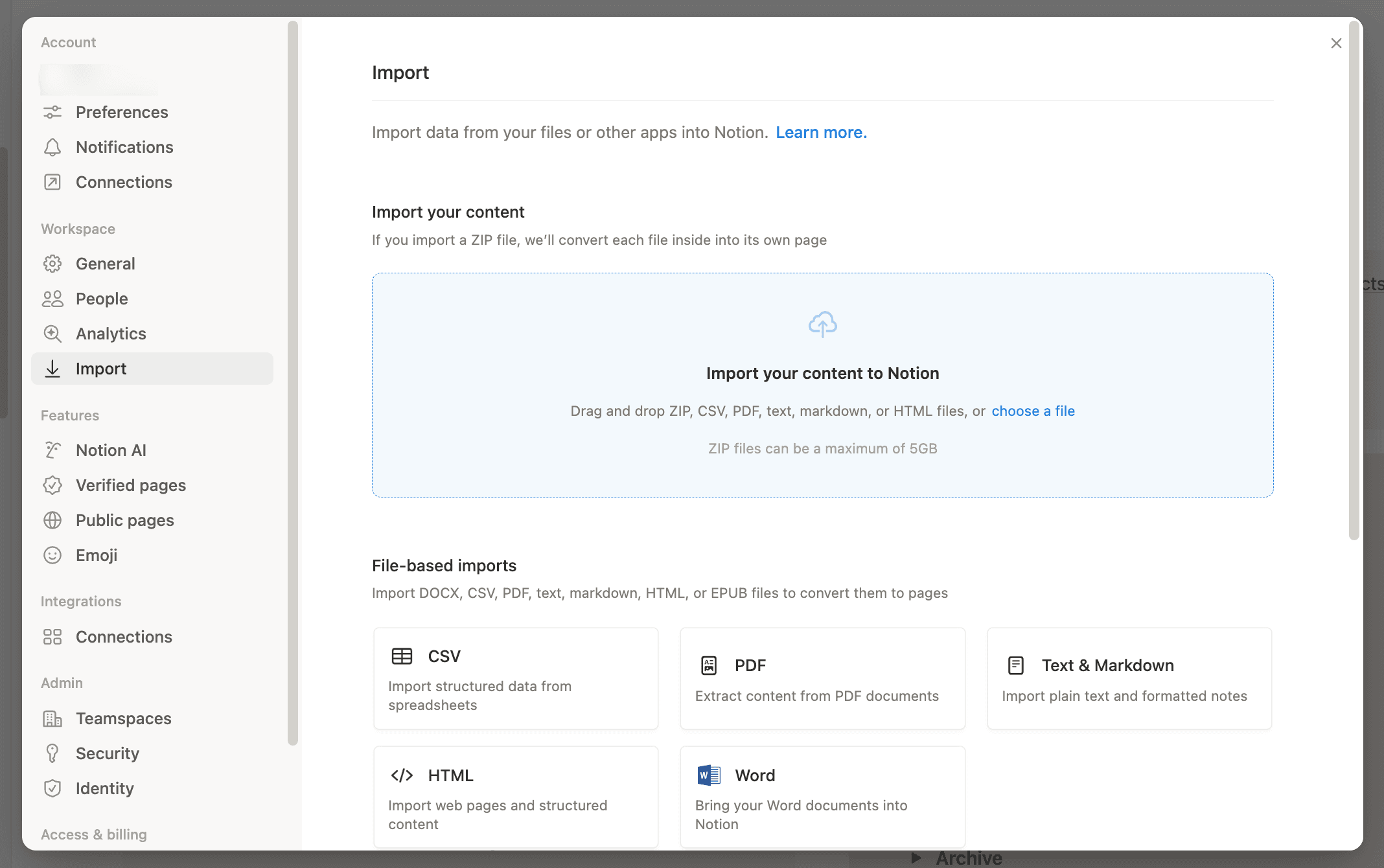
Aloita tuonti siirtymällä kohtaan Asetukset → Tuonti tai kirjoittamalla / millä tahansa sivulla ja etsimällä tarvitsemasi tuontityökalu.
Ennen kuin aloitat tuonnin, tutustu alla oleviin kohtiin Mitä voi tuoda, Mitä ei voi tuoda ja Rajoitukset, jotta vältyt yllätyksiltä.
Notion mahdollistaa seuraavien tiedostotyyppien suoran tuonnin:
Pelkkä teksti (.txt)
Teksti ja Markdown (.txt, .md tai .markdown)
Microsoft Word (.docx)
CSV (.csv)
HTML (.html)
PDF (.pdf)
ZIP (.zip)
Voit tuoda tietoja myös useista eri sovelluksista, kuten Confluencesta, Asanasta, Evernotesta ja Trellosta.
Tuonnin voi aloittaa parilla eri tavalla:
Kirjoita
/millä tahansa sivulla ja etsi tuotavaa kohdetta (kutenCSVtaiTrello).Tai siirry sivuvalikon kohtaan
Asetukset→Tuontija valitse sovellus tai tiedostotyyppi.
Voit tuoda useita tiedostoja kerralla, kun kyseessä ovat PDF-, HTML-, Markdown-, Word- (.docx) ja tekstitiedostot (.txt). CSV- ja ZIP-tiedostojen tuonnissa käytetään eri vaihtoehtoja, joten et voi tuoda useita tiedostoja samanaikaisesti.
Seuraa tuonnin edistymistä:
Heti kun aloitat tuonnin, voit tarkastella latausaikaa, tilaa ja kokoa.
Siirry sivuvalikon kohtaan
AsetuksetSiirry kohtaan
TuontiValitse
Käynnissä- taiValmis-välilehti

Joillakin yhteyksillä on omat sivunsa:
Confluencen kohdalla napsauta tätä artikkelia →
Asanan kohdalla napsauta tätä artikkelia →
Jos käytät Monday.comia, napsauta tätä artikkelia →
Evernote-muistikirjat tuodaan sivuina ja muistiinpanot tietokantakohteina.
Voit tuoda Evernote-muistikirjasi Notioniin ja säilyttää saman rakenteen.
Siirry sivuvalikon kohtaan
Asetukset→Tuonti→Kolmannen osapuolen tuonnit→Evernote. Vaihtoehtoisesti voit käyttää/evernote-komentoa sivulla ja valita vaihtoehdon kohdastaTuo.Kirjaudu Evernote-tilillesi.
Valtuuta Evernote muodostamaan yhteys Notioniin.
Kun Evernote-tilisi on linkitetty, valitse niiden muistikirjojen vieressä olevat valintaruudut, jotka haluat siirtää.
Valitse, minne kukin muistikirja siirretään. Lähetä se tiimitilaan tai yksityiseen tilaan tai valitse kohteeksi olemassa oleva tietokanta.
Jos valitset olemassa olevan tietokannan, yhdistä muistiinpanokentät (kuten luontiaika ja Luonut) tietokannan ominaisuuksiin ja valitse sitten
Tuo. Muussa tapauksessa valitseTuo, jos haluat tuoda muistikirjat uusina sivuina.Evernote-muistikirjasi näkyvät sivuina Notionin sivuvalikossa. Niiden sisällä muistiinpanosi ovat kohteina luettelotietokannassa.
Jokainen muistiinpano voidaan vetää ja pudottaa mihin tahansa muualle Notionissa.
Mitä tuodaan:
Muistikirjat
Muistiinpanot
Mitä ei tuoda:
Evernote Teams
Miten se vastaa Notionia:
Muistikirjat tuodaan sivuina sivuvalikkoosi.
Muistiinpanot kunkin muistikirjan sisällä tuodaan luettelotietokannan kohteina ja /gallerianäkymänä tuonnin yhteydessä.
Rajoitukset:
Luotettava noin 5 000 muistiinpanoon asti. Suuremmat tuonnit saattavat epäonnistua.
Edistymispalkkia tai tilan seurantaa ei ole, ja Evernoten nopeusrajoitukset voivat pakottaa pitkiin taukoihin tuonnin aikana.
Muistiinpanojen kuvat eivät ehkä näy oikein ja saattavat vaatia puhdistusta tuonnin jälkeen.
Korjaa yleiset ongelmat:
Jos tuonti näyttää jumiutuneen, odota hetki nähdäksesi, jatkuuko se, ja kokeile sitten tuoda pienempiä eriä.
Jos et huomaa uusien muistiinpanojen ilmestymistä kolmen tunnin ajan peräkkäin, ota yhteyttä tukitiimiin, jotta ongelma tutkitaan.
Jos luonti-/päivityspäivämäärät näyttävät vääriltä tuonnin jälkeen, se on odotettavissa. Lisää tarvittaessa Notionissa päivämääräominaisuus tuonnin jälkeen.
Trello-taulut tuodaan Notion-tietokantana, jossa kortit ovat kohteita. Voit tuoda Trello-taulun Notioniin vain muutamassa vaiheessa.
Siirry sivupalkin kohtaan
Asetukset→Tuonti→Kolmannen osapuolen tuonnit→Trello. Vaihtoehtoisesti voit käyttää/Trello-komentoa sivulla ja valita vaihtoehdon kohdastaTuo.Kirjaudu Trello-tilillesi.
Myönnä Notionille käyttöoikeus, jotta voit tuoda Trello-taulusi.
Kun olet yhdistänyt Trello-tilisi, valitse avattavasta valikosta taulut, jotka haluat siirtää.
Valitse, minne haluat tuoda taulusi. Lähetä ne tiimitilaan tai yksityiseen tilaan, tai valitse kohteeksi olemassa oleva tietokanta.
Jos tuot tiedot olemassa olevaan tietokantaan, yhdistä Trello-kentät (kuten Tila ja tunniste) kyseisen tietokannan yhteensopiviin ominaisuuksiin ja aloita tuonti valitsemalla
Jatka.
Mitä tuodaan:
Taulut
Listat
Kortit
Mitä ei tuoda:
Kaikki Trello-sisältö, jota ei voida esittää tauluna, luettelona tai korttina, ei välttämättä siirry.
Miten se vastaa Notionia:
Taulut tuodaan Notion-tietokantana.
Kortit tuodaan tietokantakohteina.
Listat tuodaan tietokantaryhminä
Rajoitukset:
Luotettava enintään ~5 000 kortille per taulu. Jos taulut ovat erittäin suuria, jaa ne pienempiin tauluihin ennen tuontia.
Suositeltu raja on ~5 000 kommenttia per taulu. Tämän ylittäminen voi aiheuttaa kommenttien katoamisen (vaikka tuonti onnistuisi).
Tuonti tapahtuu vain taulu kerrallaan, ei koko työtilan tuontina.
Power-Up-lisäosat, automaatiot ja käyttöoikeudet eivät siirry, joten ne täytyy rakentaa Notioniin uudelleen.
Korjaa yleiset ongelmat:
Jos et voi muodostaa yhteyttä Trelloon tai latauskuvake jää pyörimään, poista Trello-tilisi ja lisää se uudelleen, ja varmista sitten, että sinulla on pääsy tauluihin, joita olet tuomassa.
Jos näet ”Tuntematon URL-osoite” -virheen, varmista, että käytät tuettua Trello-URL-muotoa.
Tuo Quip viemällä yksittäisiä sivuja (Markdown tai HTML) ja tuomalla ne sitten Notioniin.
Quip sallii vain yhden sivun viemisen kerrallaan. Voit silti siirtää sivuja Notioniin – tuot ne vain yksi kerrallaan.
Napsauta Quipissa kuvaketta minkä tahansa sivun vasemmassa yläkulmassa ja valitse
Vie.Vie Markdown- tai HTML-muodossa.
Siirry Notionissa kohtaan
Asetukset→Tuo.Lataa tiedosto, jonka veit Quipista.
Mitä tuodaan:
Yksittäiset Quip-sivut (vietyinä Markdown- tai HTML-muodossa)
Mitä ei tuoda:
Useiden Quip-sivujen joukkovienti (Quip sallii vain yhden sivun viemisen kerrallaan).
Live-sovellukset
Kyselyt
Laskentataulukot
Miten se vastaa Notionia:
Jokainen viety tiedosto tuodaan Notion-sivuna.
Rajoitukset:
Et voi viedä useita sivuja kerralla suoraan Quipin käyttöliittymästä, joten omatoimiset siirrot voivat olla hitaampia.
Muotoilun tarkkuus: monimutkaiset taulukot, erityiset huomiolohkot ja edistyneet muotoilut voivat heikentyä. Varaudu manuaaliseen siistimiseen tuonnin jälkeen.
Kommentit, käyttöoikeudet ja muokkaushistoria eivät siirry omatoimisissa viennissä.
Erittäin suuret tiedostot tai suuret ZIP-tiedostot voivat epäonnistua tai tuoda vain osittain. Tuo tarvittaessa pienemmissä erissä.
Korjaa yleiset ongelmat:
Jos monimutkaiset taulukot tuodaan huonosti: yksinkertaista taulukkoa Quipissa ennen vientiä tai vie taulukon tiedot CSV-muodossa ja tuo ne Notion-tietokantaan.
Jos kuvia tai liitteitä puuttuu: varmista, että resurssit sisältyvät vientipakettiin, tai lataa ne uudelleen Notionissa tuonnin jälkeen.
Jos näet Quip HTML/Markdown -tuonnissa virheen ”Tuonti epäonnistui”: kokeile Markdownia HTML:n sijaan (tai päinvastoin), jaa suuret asiakirjat/ZIP-tiedostot pienempiin eriin ja vie uudelleen Quipista resurssien kanssa.
Dropbox Paperissa voit viedä tiedostoja yksitellen tai kaikki yhdellä kertaa.
Yksittäisten tiedostojen vieminen:
Valitse Dropbox Paperissa
Lataanäytön oikeassa yläkulmassa olevasta valikosta.Lataa sivu muodossa
Word.Siirry Notionissa kohtaan
Asetukset→Tuo→Word.Lataa lataamasi
.docx-tiedosto.
Kaikkien asiakirjojen vieminen kerralla:
Valitse Dropbox Paperissa
Lataa luomasi asiakirjatnäytön alareunassa olevasta valikosta.Valitse latausmuodoksi
Word. Tämä lataa zip-tiedoston tietokoneellesi.Pura zip-tiedosto.
Siirry Notionissa kohtaan
Asetukset→Tuo→Word.Lataa
.docx-tiedostot.
Voit viedä kaikki tiedostosi Hackpadista kerralla.

Huomio: Jos Hackpad vie ZIP-tiedoston, voit myös tuoda sen käyttämällä ZIP-tuojaa (katso ZIP-osio alta) ja muuntaa useita Markdown-tiedostoja Notion-sivuiksi kerralla.
Valitse
VieHackpad-syötteesi oikeasta reunasta.Valitse vientimuodoksi Markdown. Lataat tällöin zip-tiedoston.
Pura ladattu tiedosto.
Siirry Notionissa sivupalkistasi kohtaan
Asetukset→Tuo→Text & Markdown.Lataa Hackpadista viemäsi Markdown-tiedostot.
Jokainen Google Doc tuodaan omalle Notion-sivulleen (yksi tiedosto kerrallaan).
Huomio: Voit tällä hetkellä tuoda vain yhden Google Docin kerrallaan. Jos haluat mieluummin pitää sen Google Drivessa, voit myös upottaa sen Notioniin. Lue lisää upotuksista täältä →
Aloita tuonti jollakin seuraavista tavoista:
Liitä Google Doc -linkki Notioniin → valitse
Import from Google Drive.Kirjoita sivulle
/Google Docs.Siirry kohtaan
Asetukset→Tuo→Google Docs.
Sitten:
Napsauta
Connect Google accountja kirjaudu sisään.Valitse tuotava tiedosto ja napsauta sitten
Select.
Mitä tuodaan:
Google Doc -tiedostosi tuodaan Notion-sivuna.
Mitä ei tuoda:
Ehdotukset
Muiden käyttäjien kommentit (näkyvät nimellä ”Notion importer”)
Vaakaviiva (eli jakajat)
Väri
Edistyneet asettelut, ylä- ja alatunnisteet, erikoisobjektit (usein litistetty tai jätetty pois)
Koodilohkojen tyyli ei siirry Notioniin oikein
Miten se vastaa Notionia:
1 Google Doc → 1 Notion-sivu
Rajoitukset:
Tiedostokokorajoitukset: 5 Mt per tiedosto ilmaisessa sopimuksessa ja 50 Mt per tiedosto maksullisissa sopimuksissa (eli Plus, Business ja Enterprise).
Kaikki muotoilut eivät siirry 1:1, kuten ehdotukset, kommentit, värit, jakajat, ylä- ja alatunnisteet sekä monimutkaiset asettelut.
Google Docsin tarkistuslistat tuodaan luettelomerkkeinä (ei tehtävälistoina).
Suuret erät voivat johtaa ajoittaisiin ”Tuonti epäonnistui” -virheisiin, erityisesti usean onnistuneen tuonnin jälkeen peräkkäin.
Korjaa yleiset ongelmat:
Jos saavutat tiedostokokorajan tai kohtaat toistuvia virheitä, vie tiedostot Google Takeoutin kautta DOCX-muodossa ja tuo ne pienemmissä erissä.
Jos huomaat muotoiluongelmia, yksinkertaista ensin Google Docsin taulukoita/monimutkaisia tyylejä tai kokeile viedä tiedosto .docx-muodossa ja tuoda se Notioniin.
Tuo Word-asiakirjat (.docx) Notion-sivuina.
Siirry kohtaan
Asetukset→Tuo→Word.Lataa tietokoneeltasi yksi tai useampi
.docx-tiedosto, jonka haluat tuoda.
Jos valitset useita tiedostoja, Notion tuo ne yhdessä ja näyttää edistymisen.
Mitä tuodaan:
Teksti
Otsikot
Luettelot
Kuvat
Taulukot
Mitä ei tuoda:
Kommentit ja muutosjäljet
Monimutkaiset asettelut (tekstilaatikot, muodot, SmartArt, WordArt)
Rajoitukset:
Tiedostokokorajoitukset: 5 Mt per tiedosto ilmaisessa sopimuksessa ja 50 Mt per tiedosto maksullisissa sopimuksissa.
Monimutkaiset taulukot (kuten yhdistetyt solut) eivät välttämättä tuodu oikein.
Jotkin Word-muotoilut eivät siirry, kuten kommentit, muutosjäljet ja monimutkaiset asettelut (tekstilaatikot, SmartArt, WordArt).
Korjaa yleiset ongelmat:
Jos taulukot näyttävät vääristyneiltä: yksinkertaista taulukoita Wordissa (poista yhdistetyt solut) ja yritä tuoda uudelleen.
Jos muotoilu näyttää väärältä tai sisältöä näyttää puuttuvan: yritä viedä asiakirja HTML-muodossa Wordista ja tuo sitten HTML Notioniin.
Tuodaksesi Excel-laskentataulukon, vie se ensin .csv-tiedostona ja tuo se sitten luodaksesi Notion-tietokannan.
Vie sisältösi Microsoft Excelissä muodossa
.csvSiirry Notionissa kohtaan
Settings→Import→CSV.Lataa tietokoneeltasi tuotavat
.csvtiedostot.
Huomio: Jos laskentataulukkosi on suuri, jaa se useisiin CSV-tiedostoihin ennen tuontia virheiden vähentämiseksi ja ominaisuuksien yhdistämisen helpottamiseksi.
ZIP-tuonnin avulla voit tuoda paljon tiedostoja kerralla (sen sijaan, että tuot ne yksitellen).
Kirjoita millä tahansa sivulla
/zipja lataa sitten tiedosto kohtaan ”Convert Zip to pages”.Siirry kohtaan
Settings→Importja lataa sitten tiedosto kohtaan ”Convert Zip to pages”.
Mitä tuodaan:
DOCX, CSV, teksti, Markdown (.md), HTML (.html/.htm), XLSX/XLS, TSV/DSV, ODS, EPUB, OPML.
Mitä ei tuoda:
PDF-tiedostot, HWP-tiedostot ja tiedostotyypit, joita ei voi ensin muuntaa tuettuun muotoon.
Miten se vastaa Notionia:
DOCX, teksti, Markdown, HTML/HTM, EPUB ja OPML tuodaan Notion-sivuina.
CSV, XLSX, TSV/DSV ja ODS tuodaan Notion-tietokantoina.
Rajoitukset:
Voit tuoda enintään 5 Gt per ZIP-tiedosto. Erittäin suuret tiedostomäärät voivat epäonnistua jopa alle 5 Gt:n kokoisina (yli 10 000 tiedostoa epäonnistuu todennäköisesti tai tuodaan vain osittain). Piilotetut kansiot tai tiedostot (kuten .DS_Store) voivat aiheuttaa virheitä. Tiedostot, joilla on epästandardit tiedostopäätteet (esimerkki: ".md copy 273"), eivät välttämättä muunnu odotetulla tavalla.
Korjaa yleiset ongelmat:
Jos ZIP-lataus epäonnistuu kokorajoituksen puitteissa, vähennä tiedostojen määrää, poista piilotetut kansiot, pakkaa tiedostot uudelleen ja yritä uudelleen.
Jos käyttöliittymä ilmoittaa virheestä, tarkista työtilasi osittain tuotujen sivujen varalta ennen kuin yrität uudelleen.
Voit tuoda yhden HTML-tiedoston kerrallaan. Varmista, että kaikki HTML-tiedostosi ja niiden viittaamat kuvat tai resurssit ovat samassa kansiossa.
Siirry Notionissa kohtaan
Settings.Valitse
Importja valitseHTML.
Voit tuoda useita HTML-tiedostoja kerralla valitsemalla ne tuonnin aikana. Jos haluat säilyttää kansiorakenteen (ja sisällyttää monia resursseja), voit myös pakata kansion ZIP-muotoon ja käyttää ZIP-tuontitoimintoa.
Mitä tuodaan:
Otsikot, kappaleet, luettelot, linkit, koodilohkot, yksinkertaiset taulukot.
Kuvat, jos resurssit ovat mukana ja tavoitettavissa tuonnin aikana.
Mitä ei tuoda:
Monimutkaiset tyylit ja asettelut, skriptit, upotukset, kommentit, muokkaushistoria.
Miten se vastaa Notionia:
HTML-otsikot vastaavat Notion-otsikoita (H4+ muuttuu H3:ksi).
Luettelot ja kappaleet vastaavat Notion-luettelo- ja tekstilohkoja.
Rajoitukset:
Tiedostokokorajoitukset: 5 Mt per tiedosto (ilmainen), 50 Mt per tiedosto (maksullinen).
Nopeusrajoitus: noin 120 tiedostotuontia 12 tunnin välein.
Monimutkaiset asettelut, skriptit, upotukset ja monimutkaiset taulukot saattavat litistyä tai vaatia uudelleentyöstöä.
Korjaa yleiset ongelmat:
Jos HTML-tuonti epäonnistuu, kokeile jakaa tiedostot pienempiin tiedostoihin/ZIP-paketteihin, varmista, että resurssit ovat mukana, ja poista skriptit tai epätavalliset merkinnät.
Jos kuvia puuttuu, varmista että resurssit ovat samassa kansiossa/ZIP-tiedostossa ja että polut ovat oikein.
Voit tuoda teksti- ja Markdown-tiedostoja yksi kerrallaan tai tuoda kokonaisen kansion kerralla ZIP-tiedoston avulla.
Siirry sivupalkin kohtaan
Settings→Import→Teksti ja Markdown.Lataa
.md- tai.txt-tiedostosi.
Voit myös valita useita .md/.txt-tiedostoja kerralla tuonnin aikana. Jos haluat säilyttää kansiorakenteen, pakkaa kansio ZIP-tiedostoksi ja tuo se.
Mitä tuodaan:
Pelkkä teksti ja tavallinen Markdown
Otsikot, luettelot ja koodilohkot
Mitä ei tuoda:
Ankkurilinkit
Edistyneet tai epästandardit Markdown-laajennukset (työkalukohtainen muotoilu)
Rajoitukset:
Tiedostokokorajoitukset: 5 Mt per tiedosto (ilmainen), 50 Mt per tiedosto (maksullinen).
Nopeusrajoitus: enintään ~120 tiedostotuontia 12 tunnin välein.
Ankkurilinkit ja epästandardit Markdown-laajennukset eivät välttämättä tuonnissa toimi oikein.
Korjaa yleiset ongelmat:
Jos suuret ZIP-tiedostot tuodaan vain osittain tai tuonti epäonnistuu, jaa ne pienempiin ZIP-tiedostoihin ja yritä uudelleen. Luo ZIP-tiedosto pakkaamalla kansio (ei irrallisia tiedostoja) rakenteen säilyttämiseksi.
Jos linkit/ankkurit eivät toimi, luo navigointi uudelleen Notionissa otsikoiden ja sisällysluettelon avulla.
Avaa Markdown-tiedostoja
Voit avata Notion Desktopissa kerralla enintään 10 Markdown-tiedostoa, jotta voit lukea niitä Notionin muotoilulla. Markdown-tiedoston avaaminen luo siitä vain lukukopion Notioniin.
Napsauta Markdown-tiedostoa hiiren oikealla painikkeella joko Finderissa (Mac) tai Resurssienhallinnassa (Windows).
Valitse
Open With→Notion. Tiedosto avautuu uuteen välilehteen vain lukuesikatseluna.
Jos haluat avata Markdown-tiedostoja kaksoisnapsauttamalla, määritä Notion kyseisen tiedostotyypin oletussovellukseksi käyttöjärjestelmäsi asetuksista. Kun kaksoisnapsautat useita tiedostoja, jokainen niistä avautuu omaan välilehteensä. Katso ohjeet oletussovelluksen päivittämiseen Mac tai Windows.
Tuettuja tiedostotyyppejä ovat .md, .markdown, .mdown, .mkdn, .mkd ja .rmd. Voit avata kerralla enintään kymmenen tiedostoa.
Voit viedä WorkFlowy-sisältösi ja tuoda sen Notioniin yhdellä kertaa.
Napsauta
Help-kohdan oikealla puolella olevaa avattavan valikon nuolta.Valitse
Plain textja lataa tiedosto napsauttamalla.Siirry Notionissa kohtaan
Settingssivupalkissa →Import→Text & Markdown.Lataa WorkFlowysta viemäsi tiedostot.
CSV-tuonti luo uuden Notion-tietokannan (rivit → kohteet/sivut, sarakkeet → ominaisuudet).
Siirry kohtaan
Settings→Import→CSV.Tai kirjoita sivulle
/csv.
Lataa
.csv-tiedostosi.Valitse, luodaanko uusi tietokanta vai tuodaanko tiedot olemassa olevaan tietokantaan.
Valitse tuonnin sijainti.
Yhdistä jokainen CSV-sarake haluamaasi Notion-ominaisuuteen.
Vaihtoehtoisesti voit lisätä CSV-tiedoston olemassa olevaan tietokantaan suoraan kyseisen tietokannan sisältä.
Kun olet koko sivun tietokannassa, napsauta
••tietokannan yläreunassa →Yhdistä CSV-tiedostoon.Määritä CSV-sarakkeet yhdistämällä ne Notion-ominaisuuksiin.
Mitä tuodaan:
CSV-tiedostot tuodaan Notion-tietokantana.
Rivit tuodaan sivuina.
Sarakkeet tuodaan ominaisuuksina.
Mitä ei tuoda:
Uusi CSV-tuonti ei voi luoda uusia rolluppeja tai kaavoja (joudut rakentamaan ne uudelleen Notionissa tuonnin jälkeen).
Uusi CSV-tuonti ei voi luoda uusia relaatioita. Jos lisäät CSV-tiedoston olemassa olevaan tietokantaan, voit yhdistää CSV-sarakkeen olemassa olevaan relaatio-ominaisuuteen.
Rajoitukset:
Tiedostokokorajoitukset: 5 Mt per tiedosto ilmaisessa sopimuksessa ja 50 Mt per tiedosto maksullisissa sopimuksissa.
Tuonnit lisäävät rivejä. Ne eivät päivitä olemassa olevia rivejä, joten varo kaksoiskappaleita.
CSV-yhdistämiset lisäävät rivejä. Ne eivät päivitä olemassa olevia rivejä.
Otsikko-ominaisuus ei tue muotoilua.
Korjaa yleiset ongelmat:
Sotkuiset merkit: vie CSV-tiedostosi uudelleen UTF-8-muodossa.
Arvot, joissa on pilkkuja, eivät näy, kun ne on yhdistetty Valinta-ominaisuuteen: yhdistä kyseinen sarake sen sijaan Teksti-ominaisuuteen.
Jos numerot eivät tuonnissa näy oikein (kuten dollarimäärät, prosentit tai negatiiviset arvot), yhdistä kyseinen sarake sen sijaan Teksti-ominaisuuteen.
Latausongelmat: varmista, että ensimmäinen rivi sisältää otsikot ja että jokaisella tietosolulla on vastaava otsikko.
Vinkkejä sujuvampaan CSV-tuontiin:
Varmista, että ensimmäinen rivi on otsikkorivi.
Vie uudelleen UTF-8-muodossa, jos näet sotkuisia merkkejä.
Päivämäärät tuodaan muodossa KK/PP/VVVV.
Jos sarakkeessa on sekaisin eri tietotyyppejä, Notion saattaa tuoda sen tekstinä tietojen katoamisen välttämiseksi.
Jos yhdistät tietoja olemassa olevaan tietokantaan, varmista, että CSV-otsikot vastaavat täsmälleen tietokannan ominaisuuksien nimiä.
Yhdistäminen/tuonti lisää rivejä (se ei päivitä olemassa olevia rivejä), joten varo kaksoiskappaleita.
PDF-tuonti muuntaa PDF-tiedostosi Notion-sivuksi (muotoilu saattaa muuttua).
Voit tuoda PDF-tiedoston muutamalla eri tavalla. Notion muuntaa tekstin niin, että se on haettavissa (ja toimii hyvin Notion AI:n kanssa). Tuonnin jälkeen saatat joutua tekemään hieman muotoilujen siistimistä.
Käytä Vinoviivakomentoa
/importja valitsePDF.Käytä Vinoviivakomentoa
/pdfja valitsePDF— varmista, että tuot tiedoston, etkä upota sitä!Avaa
Settingsja valitseImport→PDF.
Voit tuoda yhden tai useita PDF-tiedostoja kerralla. Kun tuot useita tiedostoja, näet kunkin tiedoston edistymisen.
Kun PDF-tiedostosi sisältö muunnetaan Notion-sivuksi, on mahdollista, että jotkin PDF-tiedostosi muotoiluelementit eivät säily. Esimerkiksi:
Taulukot muunnetaan yksinkertaisiksi taulukoiksi tietokantojen sijaan.
Kuvia, liitteitä, luettelomerkkejä ja numeroituja listoja yksinkertaisissa taulukoissa ei tueta.
Otsikot, yhtälöt ja lainaukset saattavat näkyä tavallisena tekstinä.
Valintakytkimet, tehtävälistat, koodi, huomiolohkot ja jakajat eivät ehkä näy alkuperäisessä muodossaan.
Fonttien ja taustojen värejä ei tueta.
Rajoitukset:
Tiedostokokorajoitukset: 5 Mt per PDF ilmaisessa sopimuksessa ja 20 Mt per PDF maksullisissa sopimuksissa.
Skannatut tai vain kuvia sisältävät PDF-tiedostot eivät ole luotettavasti haettavissa, ellei niille ajeta ensin tekstintunnistusta (OCR). Tekstipohjaiset PDF-tiedostot toimivat parhaiten.
Jotkin muotoilut eivät siirry 1:1, mukaan lukien fonttien ja taustojen värit, ja monet monipuoliset lohkot saatetaan muuntaa pelkäksi tekstiksi.
Korjaa yleiset ongelmat:
Jos muotoilu näyttää tuonnin jälkeen erilaiselta, se on odotettavissa monimutkaisten PDF-tiedostojen kohdalla. Otsikot, lainaukset ja taulukot vaativat usein siistimistä.
Jos tarvitset tietokannan, muunna PDF-taulukko CSV-muotoon ja tuo sen sijaan CSV-tiedosto.
Usein kysytyt kysymykset
Mihin tuotu sisältöni menee?
Mihin tuotu sisältöni menee?
Jotkin tuonnit päätyvät oletuksena Yksityinen -osioosi. Voit siirtää sivuja tuonnin jälkeen minne tahansa.
Miksi tuontini loi tietokannan?
Miksi tuontini loi tietokannan?
Tiedostotuonnit, kuten CSV, muuttavat rivit tietokantaobjekteiksi (sivuiksi) ja sarakkeet ominaisuuksiksi.
Miksi muotoilu näyttää erilaiselta tuonnin jälkeen?
Miksi muotoilu näyttää erilaiselta tuonnin jälkeen?
Tuonnit keskittyvät sisällön rakenteen säilyttämiseen. Monimutkaiset asettelut, tyylit ja sovelluskohtaiset ominaisuudet vaativat usein siistimistä Notionissa.
Voivatko tuonnit päivittää olemassa olevia rivejä?
Voivatko tuonnit päivittää olemassa olevia rivejä?
Useimmat tuonnit lisäävät uutta sisältöä. CSV-tuonnissa lisätään rivejä sen sijaan, että päivitettäisiin olemassa olevia rivejä.
Mitä Confluencen versioita tuetaan?
Mitä Confluencen versioita tuetaan?
Tuemme virallisesti tuontia Confluence Cloudista sivuilla, jotka on luotu Confluencen vuoden 2018 lopulla esittelemällä uudella editorilla. Indeksiviennin puutteellisten tietojen vuoksi emme tue tuontia Confluence Serveristä. Jos tarvitset apua koko työtilan tuomisessa vanhasta editorista, ota yhteyttä tukeen osoitteessa [email protected].
Lasketaanko tuodut lohkot ilmaisen sopimuksen työtilojen tallennustilarajaan, kun työtilassa on useampi jäsen?
Lasketaanko tuodut lohkot ilmaisen sopimuksen työtilojen tallennustilarajaan, kun työtilassa on useampi jäsen?
Ei, tuodut lohkot eivät vaikuta käyttökiintiöön. Tuoduille sivuille myöhemmin luodut lohkot kuitenkin lasketaan kiintiöön tavalliseen tapaan.
Onko Confluence-tuonnissa asetettu enimmäiskokoa?
Onko Confluence-tuonnissa asetettu enimmäiskokoa?
Confluence-tuonnissa zip-tiedostoille on enimmäiskooksi 5 Gt ja API-tuonnissa 30 Gt.
Jos saavutat rajan, voit kokeilla Custom Export -vaihtoehtoa, jolla voit valita vientiin sisällytettävät sivut ja ohittaa liitetiedostoja sisältävät sivut.
Kun yritän tuoda tiedostoja Confluencesta, en pysty valitsemaan tiedostoa tiedostojen latausikkunasta.
Kun yritän tuoda tiedostoja Confluencesta, en pysty valitsemaan tiedostoa tiedostojen latausikkunasta.
Varmista, että lataat Confluence-tilan vientitoiminnolla luodun .zip-tiedoston. Word-asiakirjat ja yksittäiset HTML-tiedostot eivät toimi, sillä Notion tarvitsee koko tuonnin rakenteen ja sivujen välisten linkkien säilyttämiseksi.
En löydä Confluence-työtilan vientitoimintoa.
En löydä Confluence-työtilan vientitoimintoa.
Jos Vie-välilehteä ei näy työtilan asetusten Sisältötyökalut-osiossa, sinulla ei ehkä ole tarvittavia käyttöoikeuksia sivujen viemiseen. Pyydä käyttöoikeutta työtilan pääkäyttäjältä.
En saa Evernote Chinasta tai Evernote Businessista tuontia toimimaan.
En saa Evernote Chinasta tai Evernote Businessista tuontia toimimaan.
Valitettavasti tuontitoimintomme tukee tällä hetkellä vain Evernoten vakioversiota. Työskentelemme asian parissa!
Voinko tuoda useita tiedostoja kerralla?
Voinko tuoda useita tiedostoja kerralla?
Kyllä. PDF-, HTML-, teksti-, markdown- ja Word-tuonnissa voit valita useita tiedostoja tuotavaksi yhdellä kertaa. CSV- ja ZIP-tiedostot käyttävät erillisiä tuontiprosesseja.