Näkymät, ryhmät, suodattimet ja ominaisuudet
Käytä näkymiä ja mukautettuja ominaisuuksia sähköpostiesi järjestämiseen mielekkäällä tavalla 🗄️

Notion Mail suljetaan 22. syyskuuta 2026. Lue, mikä muuttuu ja miten voit tallentaa tietosi →
Notion Mailin näkymät tuovat sähköpostit esiin sinulle tärkeällä tavalla. Ne ottavat postilaatikossasi olevat viestit ja näyttävät ne ainutlaatuisilla tavoilla avuksesi. Voit esimerkiksi määrittää kolme erilaista näkymää, jotka näyttävät sähköpostisi kolmella eri tavalla:
Näkymä, joka järjestää sähköpostisi asiakkaan mukaan.
Näkymä, joka järjestää sähköpostisi tärkeyden mukaan.
Näkymä, joka järjestää sähköpostisi sen mukaan, vaativatko ne jatkotoimenpiteitä vai eivät.
Näkymät mahdollistavat joustavuuden ja mukauttamisen – voit esimerkiksi sisällyttää yhteen näkymään sähköposteja useista eri tunnisteista, sisällyttää tai sulkea pois arkistoituja sähköposteja ja ryhmitellä näkymien sisällä entistä tarkempien tietojen saamiseksi. Jokainen näkymä koostuu ainutlaatuisesta yhdistelmästä suodattimia, ryhmiä ja ominaisuuksia, joihin perehdymme alla.
Kun luot Notion Mail -tilin, näet sivuvalikossasi Näkymät-osion, jossa on jo sinulle valmiiksi luotuja näkymiä aiemmin käyttämiesi sähköpostien ja tunnisteiden perusteella. Napsauta näkymää tutkiaksesi, miten se on järjestetty. Voit myös napsauttaa minkä tahansa näkymän yläreunassa olevia suodatin-, ryhmä- ja muokkauskuvakkeita nähdäksesi, miten nykyinen näkymäsi on määritetty, ja mukauttaa sitä tarpeidesi mukaan.
Huomautus: Et voi vetää sähköpostia näkymästä toiseen.
Luo uusi näkymä
Uuden näkymän luominen Notion Mailissa:
Napsauta sivuvalikon
Näkymät-kohdassaUusi näkymä.Voit luoda oman näkymän antamalla kuvauksen, määrittämällä sen manuaalisesti tai käyttämällä mallia. Voit myös valita ehdotetun näkymän.
Kun näkymä on luotu, näet kaikki sähköpostisi järjestettynä tietyllä tavalla. Voit napsauttaa postilaatikkosi yläreunassa olevia suodatin- ja muokkausnäkymäkuvakkeita nähdäksesi, miten nykyinen näkymäsi on määritetty, ja mukauttaa sitä haluamallasi tavalla.
Poista näkymä
Voit poistaa näkymän Notion Mailissa valitsemalla Notion Mailin yläreunasta muokkausnäkymäkuvakkeen → Poista näkymä. Huomaa, että et voi poistaa Postilaatikko-näkymääsi.
Ryhmät tarjoavat tavan jakaa näkymäsi osiin sähköpostien tiettyjen ominaisuuksien tai piirteiden perusteella. Voit esimerkiksi ryhmitellä sähköpostisi Tähdellä merkityt – tämä jakaa näkymäsi tähdellä merkittyihin ja muihin kuin tähdellä merkittyihin sähköposteihin.
Jaa näkymäsi ryhmiin:
Valitse Notion Mailin yläreunasta näkymän muokkauskuvake →
Ryhmä→Ryhmittele perusteella.Etsi ryhmittelyvaihtoehto tai valitse sellainen. Voit ryhmitellä sähköpostisi
Päivämäärän,Tähdellä merkittyjen,Tärkeiden,Sähköpostin tai domainin,Tärkeyden,TunnisteentaiLukemattomienmukaan.
Suodattimien avulla voit keskittyä sähköposteihin, jotka ovat tarpeidesi kannalta olennaisimpia. Voit esimerkiksi määrittää suodattimen, joka poistaa tietyistä sähköpostiosoitteista tai domaineista lähetetyt viestit, tai suodattimen, joka näyttää tiettyjen päivämäärien välillä vastaanotetut sähköpostit.
Suodata näkymäsi:
Valitse suodatuskuvake Notion Mailin yläreunasta.
Etsi suodatinta tai valitse sellainen. Voit suodattaa seuraavien perusteella:
Lukematon,Luettu,Liite,Kalenteritapahtuma,Lähettäjä,Vastaanottaja,CC,BCC,Aihe,Päivämääräja muut.
Huomio:
Sisäkkäisiä tunnisteita ja alikansioita ei tällä hetkellä tueta Notion Mailissa. Voit käyttää ryhmittelyä yhdessä tunnisteiden kanssa luodaksesi hierarkkisen näkymän sähköposteistasi.
Sähköposteja, joilla ei ole tunnistetta, ei voi suodattaa tai ryhmitellä.
Kun aloitat Notion Mailin käytön, näet automaattisesti Gmailissa olleet tunnisteet, kuten Ilmoitukset ja Tärkeät.
Voit suodattaa tunnisteen mukaan luomalla näkymän, johon kyseinen tunniste on käytetty, tai käyttämällä
label:-syntaksia hakupalkissa.Tällä hetkellä et voi muokata tai piilottaa näitä tunnisteita Notion Mail -sovelluksessa.
Jos et näe kaikkia tunnisteitasi, siirry kohtaan
Tunniste, napsautaRyhmittele perusteellaja etsi tunnisteen nimi.Arkistoitujensähköpostien suodattaminen pois tunnistenäkymästä:Valitse
SuodatinNotion Mailin yläreunasta.Aseta suodattimeksi
Postilaatikko sisältääja poista valinta kohdastaArkisto. Vaihtoehtoisesti aseta suodattimeksiPostilaatikko ei sisälläja valitseArkisto.
Huomautus: Notion Mailin luokat ovat ominaisuuksia, jotka synkronoituvat Gmailista, kuten Tarjoukset ja Sosiaalinen. Tunnisteet, kuten Tärkeä, siirtyvät myös Gmailista, mutta voit luoda uusia myös Notion Mailissa.
Voit myös luoda uusia tunnisteita Notion Mailissa. Voit tehdä sen seuraavasti:
Valitse muokkausnäkymän kuvake Notion Mailin yläreunasta →
Ominaisuudet→Tunniste.Kirjoita uuden tunnisteen nimi tekstikenttään ja paina
Syötä.
Tunnisteen lisääminen sähköpostiin:
Vie hiiri sähköpostin päälle ja valitse näkyviin tuleva valintaruutu. Voit valita useita sähköposteja, jos haluat.
Valitse tunniste-kuvake Notion Mailin yläreunasta.
Valitse tunniste, jonka haluat lisätä, tai luo uusi kirjoittamalla uuden tunnisteen nimi tekstikenttään ja valitsemalla
Lisää {tunnisteen nimi}.
Kun muokkaat tunnisteita Notion Mailissa, muutokset synkronoidaan Gmailin kanssa.
Haluatko, että Notion AI lisää tunnisteet saapuville sähköposteillesi automaattisesti? Lue, miten määrität tämän tässä artikkelissa →
Tunnisteen poistaminen
Jos haluat poistaa olemassa olevan tunnisteen:
Valitse muokkausnäkymän kuvake Notion Mailin yläreunasta →
Ominaisuudet→Tunniste.Valitse tunniste, jonka haluat poistaa →
Poista.
Kun tunniste on poistettu, se poistetaan myös kaikista sähköposteista, joissa tunniste oli aiemmin.
Näkymät koostuvat tutuista ominaisuuksista, kuten suodattimista ja ryhmistä, mutta ominaisuudet tekevät niistä todella tehokkaita. Voit luoda sähköposteihisi sovellettavia ominaisuuksia, joiden avulla voit järjestää ja hallita postilaatikkoasi entistä monipuolisemmin. Jokaisella näkymällä voi olla oma ominaisuuskokonaisuutensa.
Jotkin sähköpostiesi keskeiset elementit, kuten aihe tai lähettäjä, ovat jo valmiiksi ominaisuuksia Notion Mailissa, joten voit suodattaa tai ryhmitellä niitä tietyssä näkymässä.
Näet nykyiset ominaisuutesi Notion Mail -näkymässä seuraavasti:
Valitse muokkausnäkymäkuvake Notion Mailin yläreunassa →
Ominaisuudet.Näet ominaisuudet, jotka ovat
Näytetään sähköpostiluettelossataiPiilotettu sähköpostiluettelosta. Napsauta👁️ominaisuuden vieressä näyttääksesi tai piilottaaksesi sen.Napsauta ominaisuutta nähdäksesi, miten se on määritetty.
Voit lisätä uuden ominaisuuden Notion Mailin näkymään seuraavasti:
Valitse muokkausnäkymäkuvake Notion Mailin yläreunassa →
Ominaisuudet.Napsauta
Lisää ominaisuus.Valitse ominaisuus, niin se ilmestyy ominaisuusluetteloosi.
Kuvitellaan, että käytät Notion Mail -tiliäsi yhdessä Gmail-tilin kanssa, jonka loit tulevaa häätäsi varten. Sekä sinä että kumppanisi käytätte tätä sähköpostia, ja haluat merkitä jokaisen Postilaatikossasi olevan sähköpostin sen mukaan, kenen pitäisi vastata siihen. Tätä varten voimme luoda Valinta-ominaisuuden. Näin teet sen:
Valitse muokkausnäkymäkuvake Notion Mailin yläreunassa →
Ominaisuudet.Napsauta
Lisää ominaisuus.Napsauta näkyviin tulevassa valikossa
Valinta– sen avulla voit asettaa itsesi ja kumppanisi vaihtoehdoiksi.Kun
Valinta-ominaisuus on luotu, napsauta sitä ominaisuusluettelostasi.Anna ominaisuudelle nimi, kuten
Kenen pitäisi vastata.Valitse
Lisää vaihtoehtoja syötä nimesi. Tee samoin ja syötä kumppanisi nimi.
Kun avaat minkä tahansa sähköpostin Postilaatikossasi, näet yläreunassa vaihtoehdon Lisää Kenen pitäisi vastata, ja voit määrittää itsesi tai kumppanisi siihen. Voit jopa luoda uuden näkymän, jossa ryhmittelet sähköpostit Kenen pitäisi vastata mukaan, jolloin näet ensin kaikki sähköpostit, joihin sinun on vastattava, ja sitten kaikki, joihin kumppanisi on vastattava! Vaihtoehtoisesti voit luoda näkymän, joka suodattaa vain ne sähköpostit, joihin sinun on vastattava, jotta hääsuunnittelusi etenee nopeammin ja helpommin.
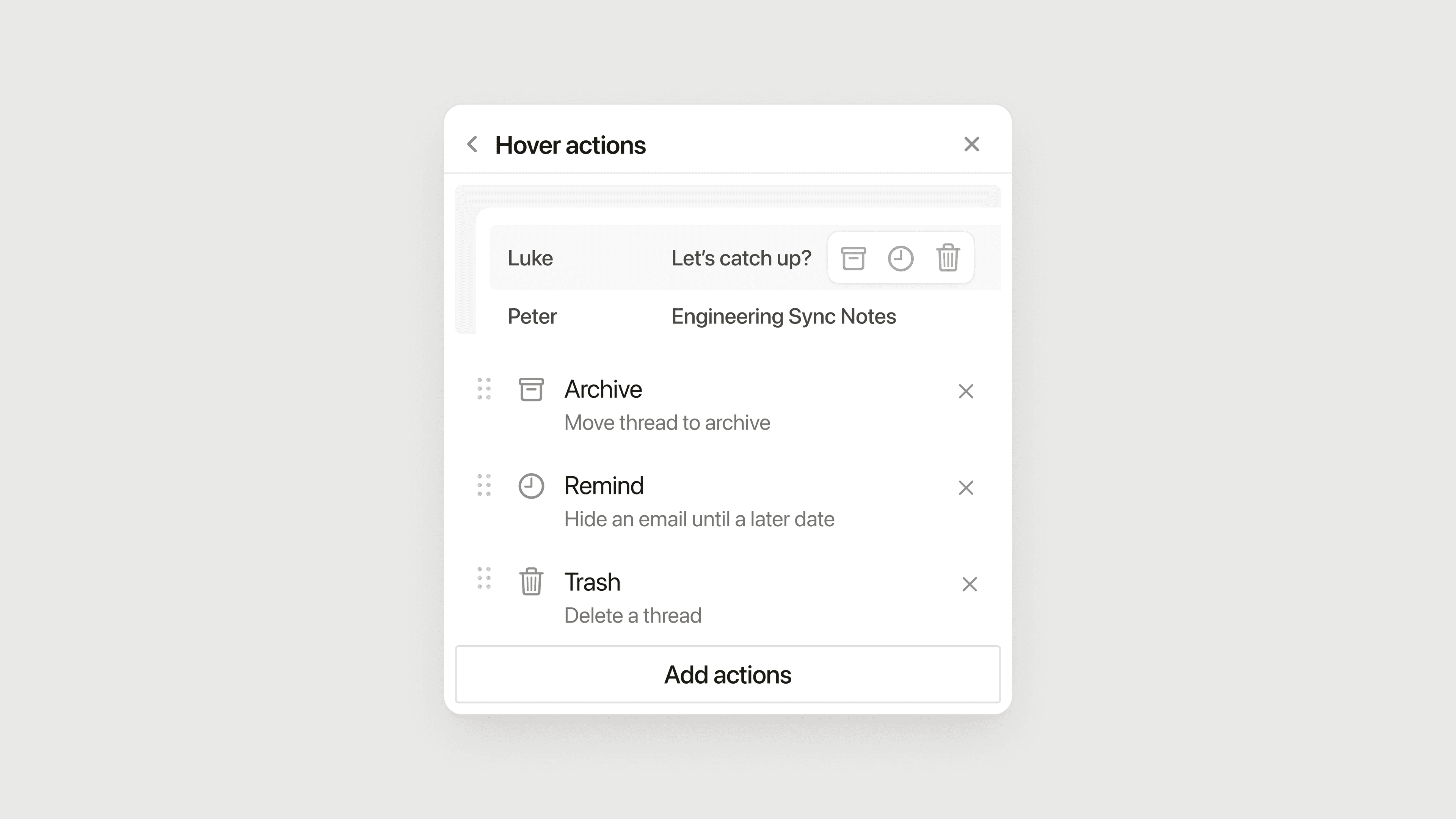
Ryhmien, suodattimien ja ominaisuuksien hallinnan lisäksi voit myös päättää, mitä toimintoja haluat käyttää, kun viet hiiren sähköpostin päälle. Leijuntatoiminnot voidaan määrittää yksittäisen näkymän tasolla, joten voit käyttää tiettyjä pikatoimintoja riippuen siitä, missä näkymässä olet! Voit määrittää leijuntatoiminnot näin:
Valitse muokkausnäkymäkuvake Notion Mailin yläreunassa →
Mukauta leijuntatoimintoja.Näet luettelon käytettävissä olevista toiminnoistasi sekä toiminnoista, joita voit lisätä näkymääsi. Napsauta
🗑️toiminnon vieressä poistaaksesi sen luettelostasi. NapsautaLisää leijuntatoimintolisätäksesi uuden toiminnon. Toimintoja ovat vastaaminen, roskakoriin siirtäminen, tietyn tunnisteen käyttäminen ja roskapostiksi merkitseminen.Voit halutessasi järjestää toimintosi uudelleen napsauttamalla ja vetämällä niitä.
Kun olet päättänyt leijuntatoiminnot, näet ne aina, kun viet hiiren viestiketjun päälle.