エンタープライズサーチ

ワークスペースや接続済みアプリから関連情報を数秒で検索 🔍

備考:この機能は、ビジネスプランおよびエンタープライズプランでのみご利用いただけます。
Enterprise Searchは、Notion AIの機能です。ワークスペースやSlack、Googleドライブ、Jiraなどの接続済みアプリを検索して、数秒で質問に対する回答を見つけます。
エンタープライズサーチは、ワークスペースや接続されたアプリの情報を利用して質問に回答するときは、常にそのソースを引用します。そのため、元のソースを確認することができます。

サードパーティツールのNotion AIコネクターを設定して、これらのツールのコンテキストを検索に含めます。
エンタープライズサーチを使用するには、Notionの ホームタブを開き、検索ウィンドウに質問を入力します。
Notion AIが回答を生成する過程で特定のページやユーザーを考慮してほしい場合は、次の手順に従ってください。
Enterprise Searchウィンドウの上部にある
Add contextを選択します。ワークスペースから特定のページやユーザーを検索して選択します。入力欄で特定のページやチームスペース、ユーザーを直接@メンションします。
エンタープライズサーチは、データベースビュー、リレーション、プロパティなど、データベースを詳しく調べることもできます。
Notion AI コネクターを設定すると、チームの他のツールからの情報を使って検索を強化できます。コネクターは、Slack、Microsoft Teams、Google ドライブ、Jiraなどで利用可能です。利用可能なすべての接続と開始方法については、こちら →をご覧ください。
デフォルトでは、Enterprise Searchは、Notionワークスペース、Notion AI コネクター経由で接続済みアプリ、ウェブなど、利用可能なすべてのソースを検索します。ただし、検索範囲を特定のソースに絞り込むことで、探している情報を簡単に見つけることができます。
検索範囲を変更するには、ホームのエンタープライズサーチウィンドウで すべてのソースを選択します。
表示されるメニューで、Enterprise Searchでウェブ検索を行いたくない場合は、ウェブ検索をオフに切り替えます。ワークスペースや接続済みアプリの検索を行いたくない場合は、Apps and integrationsをオフに切り替えます。
Enterprise Searchで特定のソースのみを検索したい場合(例:ワークスペースのみ、またはSlackのみ)は、メニューでそのソース名を選択します。検索範囲をワークスペースに限定している場合は、ワークスペース名にカーソルを合わせて特定のページやチームスペースを選択することで、さらに範囲を絞り込むことができます。
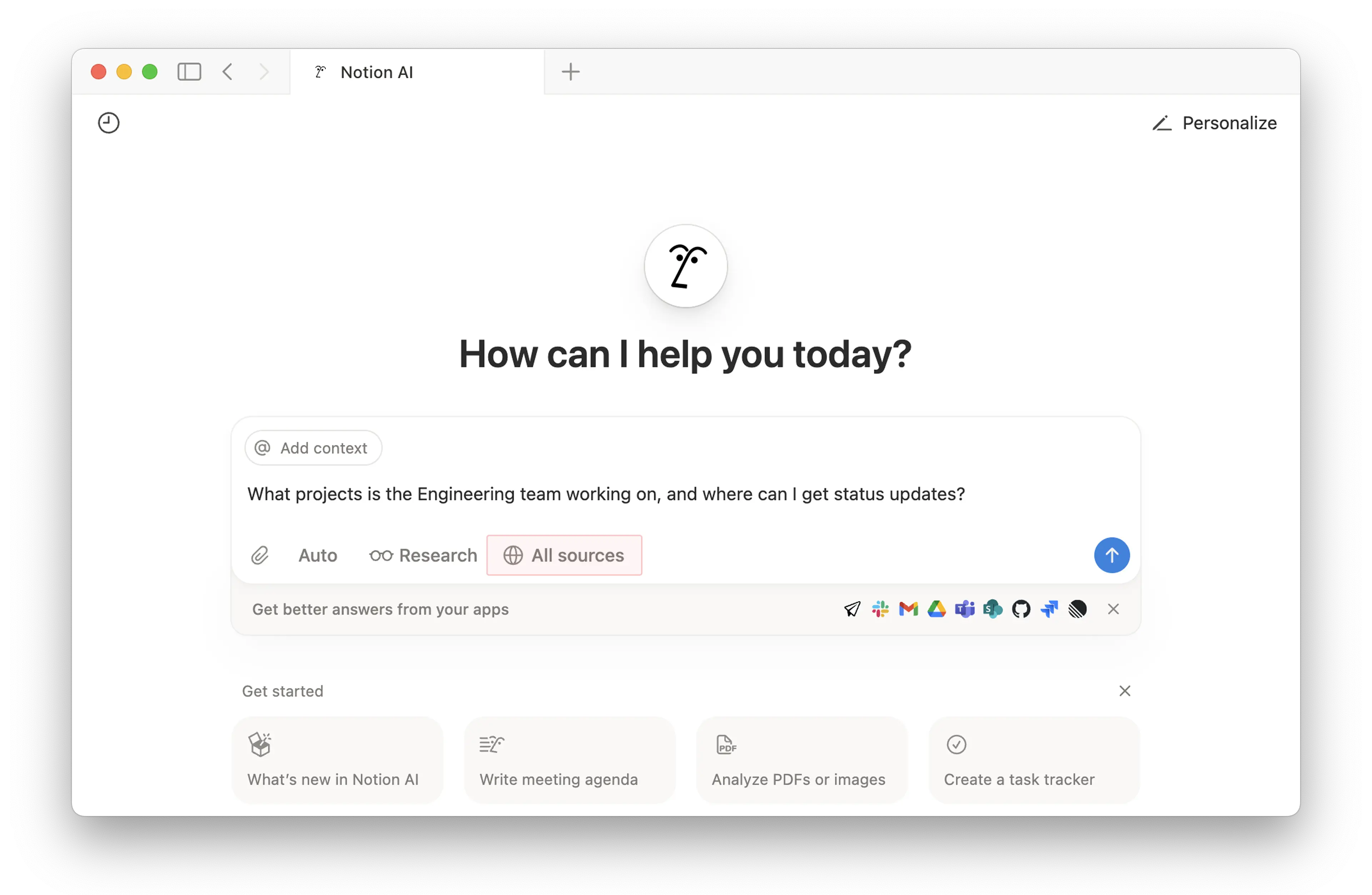
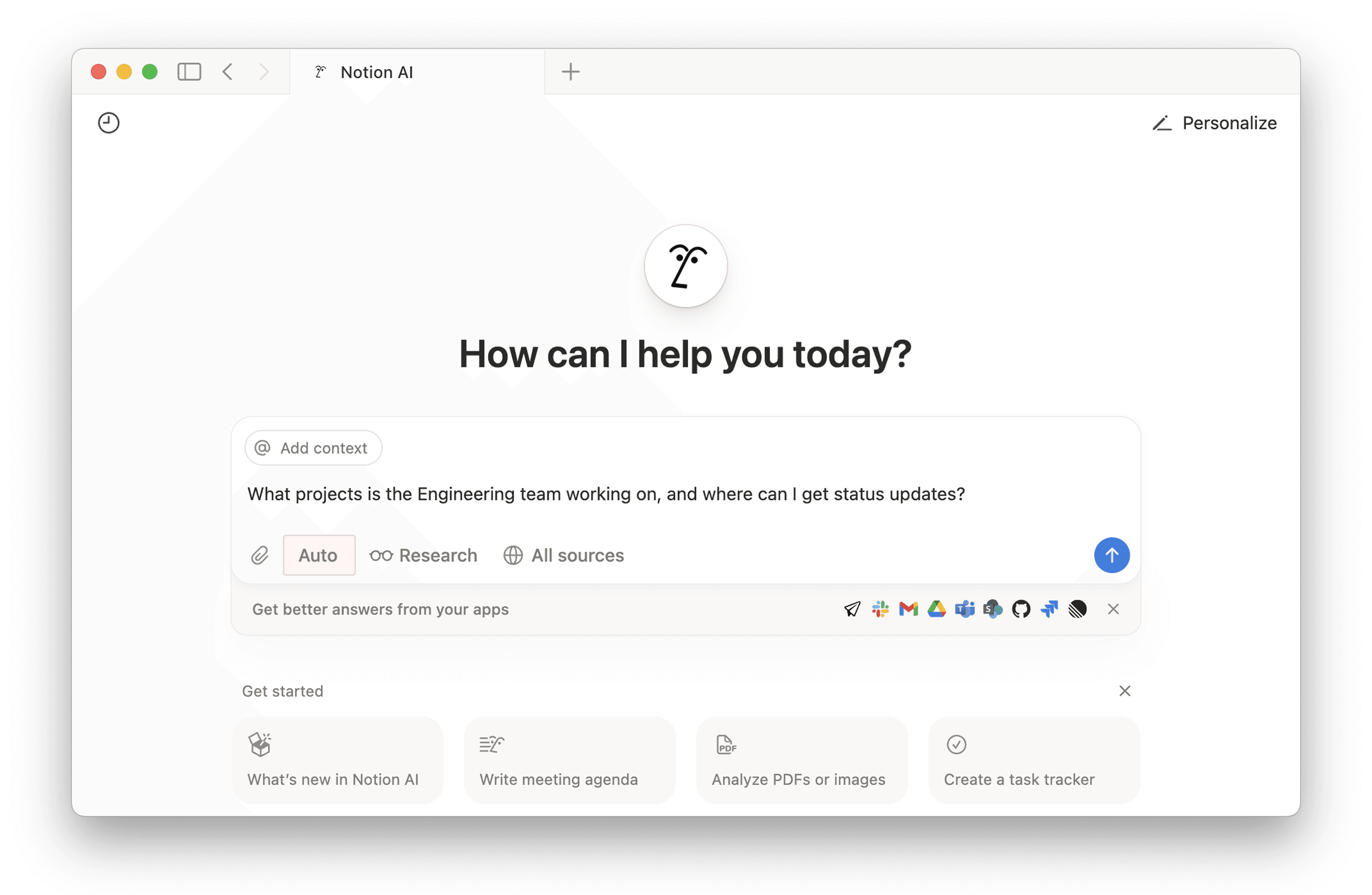
Enterprise Searchを使用する際は、複数のAIモデルにアクセスできます。検索に使用する特定のAIモデルを選択するには、ホーム内のEnterprise SearchウィンドウでAutoを選択してください。表示されるメニューから、OpenAIのGPT、AnthropicのClaude、GoogleのGeminiをお選びください。
備考: 選択するモデルによっては、Notion AIが作業のサポートのためにウェブ上の情報のみを参照する場合があります。その場合、ワークスペースや接続済みアプリの情報は参照されない可能性があります。

エンタープライズサーチがチームにもたらすメリットについて詳しくは こちら →
