データのインポート
ドキュメントやメモ、スプレッドシートが複数のアプリに分散している場合は、それらをNotionに取り込んで、すべてを一か所にまとめることができます 🚚
よくあるご質問(FAQ)に移動Notionのインポート機能は、デスクトップとWebで利用できます(モバイルではまだ利用できません)。
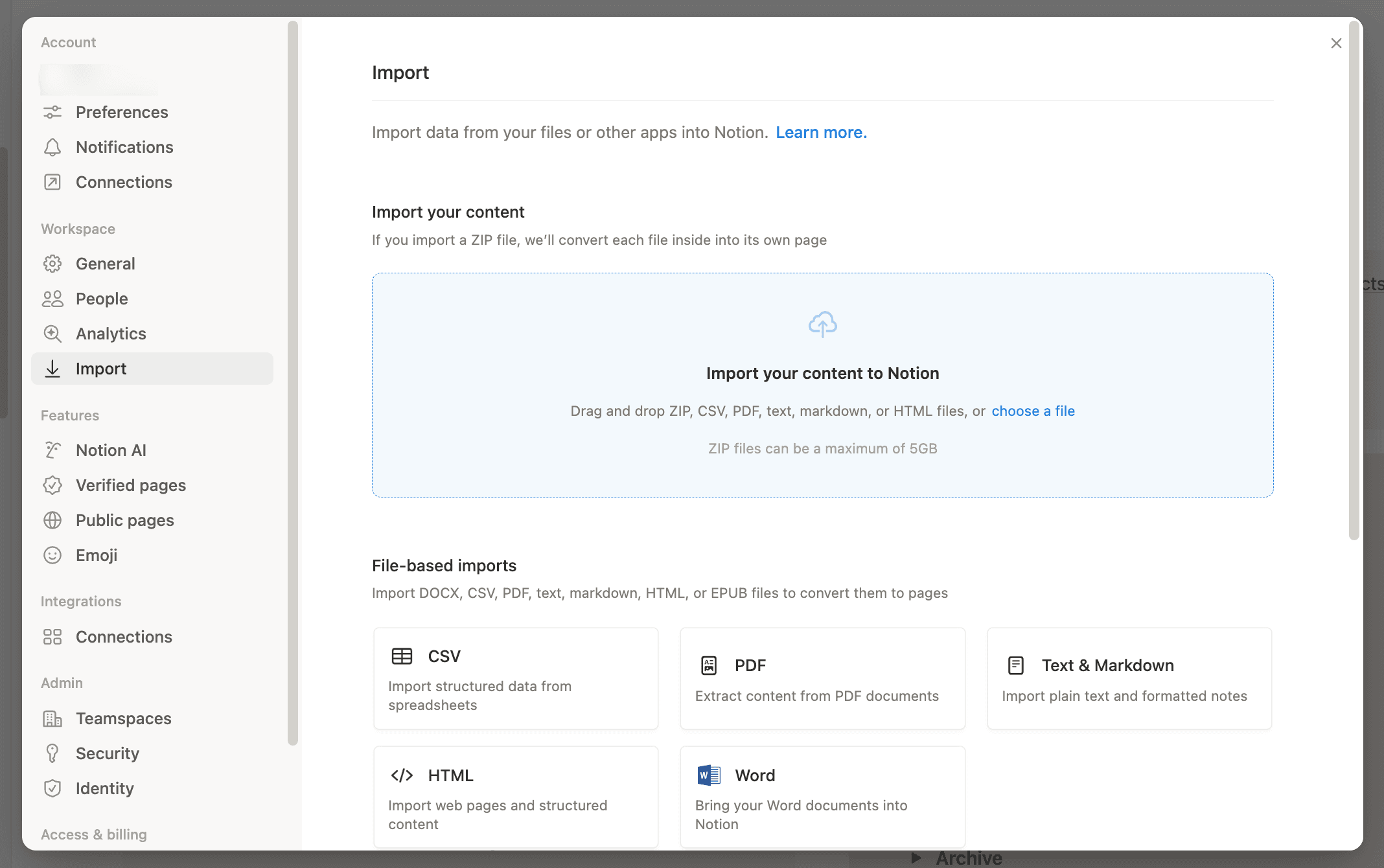
インポートを開始するには、設定 → インポートの順に移動するか、任意のページで/と入力して必要なインポーターを検索します。
インポート前に、以下のインポートできるもの、インポートできないもの、制限事項を簡単に確認して、インポートの内容を把握しておきましょう。
Notionでは、次のファイル形式をインポートできます。
プレーンテキスト(.txt)
テキストとマークダウン(.txt、.md、または.markdown)
Microsoft Word(.docx)
CSV(.csv)
HTML(.html)
PDF(.pdf)
ZIP (.zip)
Confluence、Asana、Evernote、Trelloなど、さまざまなアプリからのデータインポートにも対応しています。
インポートを開始する方法はいくつかあります。
任意のページで
/と入力し、インポートしたいもの(CSVやTrelloなど)を検索します。または、サイドバーの
設定→インポートの順に移動し、アプリまたはファイルの種類を選択します。
PDF、HTML、Markdown、Word(.docx)、プレインテキスト(.txt)については、複数のファイルを一度にインポートできます。CSVとZIPはインポートオプションが異なるため、複数のファイルを同時にインポートすることはできません。
インポートの進捗状況を確認する:
インポートを開始するとすぐに、アップロード時間、ステータス、サイズを確認できます。
サイドバーの
設定を開きますインポートに移動します進行中または完了タブを選択します

Evernoteのノートブックはページとしてインポートされ、ノートはデータベースアイテムとしてインポートされます。
EvernoteのノートブックをNotionに取り込み、同じ構造を維持できます。
サイドバーの
設定→インポート→サードパーティ製アプリのインポート→Evernoteに移動します。または、ページ内で/evernoteコマンドを使用し、インポートの下のオプションを選択します。Evernoteアカウントにサインインします。
EvernoteでNotionへの接続を承諾します。
Evernoteアカウントがリンクされたら、移動するノートブックの横にあるチェックボックスをオンにします。
各ノートブックの移動先を選択します。チームスペースやプライベートスペースに移動するか、既存のデータベースをインポート先として選択してください。
既存のデータベースを選択した場合は、ノートのフィールド(作成日時や作成者など)をデータベースのプロパティにマッピングしてから、
インポートを選択します。それ以外の場合は、インポートを選択して、ノートブックを新しいページとして取り込みます。EvernoteのノートブックはNotionのサイドバーにページとして格納され、ノートはリスト形式のデータベースのアイテムとして保存されます。
各ノートはNotion内の他の場所にドラッグ&ドロップできます。
インポートできるもの:
ノートブック
ノート
インポートできないもの:
Evernoteチーム
Notionへのマッピングのしくみ
ノートブックはサイドバーのページとしてインポートされます。
各ノートブック内のノートは、リストデータベースのアイテムとしてインポートされ、インポート時にギャラリービューが表示されます。
制限事項:
約5,000ノートまで確実にインポートできます。これより多いインポートは失敗する可能性があります。
進捗バーやステータス追跡機能はありません。また、Evernoteのレート制限により、インポート中に長時間のバックオフが発生する可能性があります。
ノート内の画像が正しく表示されない場合があり、インポート後にクリーンアップが必要になる場合があります。
一般的なエラーのトラブルシューティング:
インポートが停止しているように見える場合は、再開するまで待機してから、小さなバッチをインポートしてみてください。
3時間以上新しいノートが追加されない場合は、調査のためエスカレーションしてください。
インポート後に作成日や更新日が正しく表示されない場合がありますが、これは想定される動作です。必要に応じて、インポート後にNotionで日付プロパティを追加してください。
TrelloボードはNotionデータベースとしてインポートされ、カードはアイテムとして取り込まれます。Trelloボードは、わずか数ステップでNotionにインポートできます。
サイドバーの
設定→インポート→サードパーティ製アプリのインポート→Trelloに移動します。または、ページ内で/Trelloコマンドを使用し、インポートの下のオプションを選択します。Trelloアカウントにログインします。
Trelloボードをインポートするため、Notionへのアクセスを許可します。
Trelloアカウントをリンクしたら、Notionに移行するボードをドロップダウンメニューから選択します。
ボードのインポート先を選択します。チームスペースやプライベートスペースに送信するか、既存のデータベースをインポート先として選択してください。
既存のデータベースにインポートする場合は、Trelloのフィールド(ステータスやラベルなど)をそのデータベースの互換性のあるプロパティにマッピングし、
続行を選択してインポートを開始します。
インポートできるもの:
ボード
リスト
カード
インポートできないもの:
ボード、リスト、カードとして表示されないTrelloのコンテンツは転送できません。
Notionへのマッピングのしくみ
ボードはNotionデータベースとしてインポートされます。
カードはデータベースアイテムとしてインポートされます。
リストはデータベースグループとしてインポートされます
制限事項:
ボードあたり約5,000枚のカードまで安定して利用できます。非常に大きなボードの場合は、インポート前に小さなボードに分割してください。
ボードあたり約5,000件のコメントが推奨上限です。これを超えるとインポートが成功した場合でもコメントが失われる可能性があります。
インポートはボードごとにのみ可能で、ワークスペース全体のインポートはできません。
パワーアップ、オートメーション、アクセス権限は引き継がれないため、Notionで再構築する必要があります。
一般的なエラーのトラブルシューティング:
Trelloに接続できない場合や読み込み中の状態から先に進まない場合は、Trelloアカウントを削除して再度追加し、インポートするボードにアクセスできることを確認してください。
「認識できないURL」というエラーが表示された場合は、サポートされているTrelloのURL形式を使用していることを確認してください。
Quipをインポートするには、個々のページを(マークダウンまたはHTML形式で)エクスポートしてから、Notionにインポートします。
Quipでは一度に1ページずつしかエクスポートできません。それでもページをNotionに移動できますが、1つずつインポートする必要があります。
Quipで、ページ左上にあるドキュメントアイコンをクリックし、
エクスポートを選択します。マークダウンもしくはHTMLとしてエクスポートします。
Notionで、
設定→インポートの順に移動します。Quipからエクスポートしたファイルをアップロードします。
インポートできるもの:
個々のQuipページ(マークダウンまたはHTMLとしてエクスポート)
インポートできないもの:
複数のQuipページの一括エクスポート(Quipでは一度に1ページずつしかエクスポートできません)。
ライブアプリ
投票
スプレッドシート
Notionへのマッピングのしくみ
エクスポートされた各ファイルは、Notionのページとしてインポートされます。
制限事項:
QuipのUIから直接複数のページを一括エクスポートすることはできないため、自身で実行する移行には時間がかかる場合があります。
書式の再現性:複雑なテーブル、特殊なコールアウト、高度な書式設定は崩れる可能性があります。インポート後に手動での修正が必要になる場合があります。
自身で行うエクスポートでは、コメント、権限、改訂履歴は転送されません。
非常に大きなファイルやサイズの大きいZIPファイルは、インポートに失敗したり、一部のみがインポートされたりすることがあります。必要に応じて、小さなバッチに分けてインポートしてください。
一般的なエラーのトラブルシューティング:
複雑な表のインポートがうまくいかない場合:エクスポート前にQuipで表を簡素化するか、表のデータをCSVとしてエクスポートしてNotionデータベースにインポートします。
画像や添付ファイルが欠落している場合:エクスポートバンドルにアセットが含まれていることを確認するか、インポート後にNotionに再アップロードします。
Quip HTML/Markdown で「インポートに失敗しました」と表示される場合:HTMLではなくマークダウンを試し(またはその逆)、大きなドキュメント/ZIPを小さなバッチに分割し、アセットを含めてQuipから再エクスポートします。
Dropbox Paperでは、個別または一括でのエクスポートが可能です。
個別のファイルを移行する方法は以下のとおりです。
Dropbox Paperで、画面右上のメニューから
ダウンロードを選択します。Wordとしてページをダウンロードします。Notionで、設定インポート→
Wordの順に移動します。ダウンロードした
.docxファイルをアップロードします。
すべてのドキュメントを一括で移行する方法は以下のとおりです。
Dropbox Paperの画面下部のメニューから
作成したドキュメントをダウンロードを選択します。Wordとしてダウンロードするように選択すると、zipファイルがコンピューターにダウンロードされます。ファイルを解凍します。
Notionで、
設定→インポート→Wordの順に移動します。.docxファイルをアップロードします。
Hackpadからすべてのファイルを一括でエクスポートすることができます。

備考:HackpadがZIPをエクスポートする場合は、ZIPインポーター(以下のZIPセクションを参照)を使用してインポートし、複数のマークダウンファイルをNotionページに一括で変換することもできます。
Hackpadフィードの右側にある
Exportを選択します。マークダウンとしてエクスポートを選択すると、zipファイルがダウンロードされます。
ダウンロードしたファイルを解凍します。
Notionで、 サイドバーの
設定→インポート→テキストとマークダウンに移動します。Hackpadからエクスポートしたマークダウンファイルをアップロードします。
各Googleドキュメントは、それぞれのNotionページとしてインポートされます(一度に1つのドキュメントずつ)。
備考:現在、Google ドキュメントは一度に1つずつしかインポートできません。Google ドライブに保存したままにしたい場合は、Notionに埋め込むこともできます。詳しくはこちら →
インポートを開始するには、次のいずれかの方法を使用します。
GoogleドキュメントのリンクをNotionに貼り付けて、
Googleドライブからインポートを選択します。ページに
/Google Docsと入力します。設定→インポート→Googleドキュメントの順に移動します。
その後
Googleアカウントを接続をクリックしてログインします。インポートするドキュメントを選択し、
選択をクリックします。
インポートできるもの:
Googleドキュメントは、Notionのページとしてインポートされます。
インポートできないもの:
おすすめ
他のユーザーからのコメント(「Notion インポーター」と表示されます)
横線(区切り線など)
色
高度なレイアウト、ヘッダー/フッター、特殊なオブジェクト(多くの場合、フラット化または省略されます)
コードブロックのスタイルがNotionに正しくインポートされない
Notionへのマッピングのしくみ
1つのGoogleドキュメント → 1つのNotionページ
制限事項:
ファイルサイズの制限:無料プランでは1ファイルあたり5MB、有料プラン(プラス、ビジネス、エンタープライズ)では1ファイルあたり50MB。
提案、コメント、色、仕切り、ヘッダー/フッター、複雑なレイアウトなど、一部の書式設定は1:1で引き継がれません。
Googleドキュメントのチェックリストは、To-Doリストではなく箇条書きとしてインポートされます。
大量のバッチをインポートすると、特に連続してインポートに成功した後、「インポートに失敗しました」というメッセージが断続的に表示されることがあります。
一般的なエラーのトラブルシューティング:
ファイルサイズの上限に達した場合や、エラーが繰り返し発生する場合は、Google Takeoutを使用してDOCX形式でエクスポートし、小分けにしてインポートしてください。
書式設定の問題が発生する場合は、まずGoogleドキュメントで表や複雑なスタイルを簡素化するか、.docxとしてエクスポートしてからNotionにインポートしてみてください。
Word文書 (.docx) をNotionページとしてインポートします。
設定→インポート→Wordの順に移動します。インポートする
.docxファイルを1つ以上、コンピューターからアップロードします。
複数のファイルを選択すると、Notionはそれらを一括でインポートし、進捗状況を表示します。
インポートできるもの:
テキスト
見出し
リスト
画像
表
インポートできないもの:
コメントと変更履歴
高度なレイアウト(テキストボックス、図形、SmartArt、WordArt)
制限事項:
ファイルサイズの制限:無料プランでは1ファイルあたり5MB、有料プランでは1ファイルあたり50MB。
複雑な表(結合されたセルなど)が正しくインポートされない場合があります。
コメント、変更履歴、高度なレイアウト(テキストボックス、SmartArt、WordArt)など、一部のWordの書式設定は引き継がれません。
一般的なエラーのトラブルシューティング:
表が歪んで見える場合は、Wordで表を簡素化してから(結合したセルを削除するなど)、もう一度インポートしてみてください。
フォーマットが正しくない、またはコンテンツが欠落しているように見える場合は、WordからHTML形式でドキュメントをエクスポートしてから、HTMLをNotionにインポートしてみてください。
Excelスプレッドシートをインポートするには、まず.csvファイルとしてエクスポートしてから、インポートしてNotionデータベースを作成します。
Microsoft Excelで、コンテンツを
.csvとしてエクスポートしますNotionで、設定
インポート→CSVの順に移動します。エクスポートした
.csvファイルをコンピューターからアップロードします。
備考:スプレッドシートが大きい場合は、インポート前に複数のCSVに分割してエラーを減らし、プロパティマッピングを容易にしてください。
ZIPインポートを使用すると、一度に多くのファイルをインポートできます(1つずつインポートする必要はありません)。
任意のページで
/zipと入力し、「Zipファイルをページに変換」にアップロードします。設定→インポートの順に移動し、「Zipファイルをページに変換」にアップロードします。
インポートできるもの:
DOCX, CSV, Text, Markdown (.md), HTML (.html/.htm), XLSX/XLS, TSV/DSV, ODS, EPUB, OPML.
インポートできないもの:
PDF、HWPファイル、およびサポートされている形式に変換できないファイルタイプ。
Notionへのマッピングのしくみ
DOCX、テキスト、マークダウン、HTML/HTM、EPUB、OPMLはNotionのページとしてインポートされます。
CSV、XLSX、TSV/DSV、ODSはNotionデータベースとしてインポートされます。
制限事項:
ZIPファイルあたり最大5GBまでインポートできます。ファイル数が非常に多い場合は、5GB未満であっても失敗する可能性があります(10,000ファイルを超えると、失敗したり一部のみがインポートされたりする可能性が高くなります)。隠しフォルダーや隠しファイル(.DS_Storeなど)が原因で失敗することがあります。標準的ではない拡張子を持つファイル(例: ".md copy 273")は、期待通りに変換されない場合があります。
一般的なエラーのトラブルシューティング:
サイズ制限内でZIPのアップロードに失敗した場合は、ファイル数を減らし、非表示フォルダーを削除し、再度ZIP圧縮してから、再試行してください。
UIに失敗と表示されている場合は、再試行する前に、ワークスペースに部分的にインポートされたページがないか確認してください。
HTMLファイルは一度に1つずつインポートできます。すべてのHTMLファイルと、それらが参照する画像またはアセットが同じフォルダーにあることを確認してください。
Notionで、
設定に移動します。インポートをクリックし、HTMLを選択します。
複数のHTMLファイルをインポートするには、インポート時に複数のファイルを一度に選択できます。フォルダー構造を保持する必要がある場合(かつ多くのアセットを含める場合)は、フォルダーをzip圧縮してZIPインポーターを使用することもできます。
インポートできるもの:
見出し、段落、リスト、リンク、コードブロック、シンプルテーブル。
アセットが含まれており、インポート中にアクセス可能な場合の画像。
インポートできないもの:
複雑なスタイルやレイアウト、スクリプト、埋め込み、コメント、編集履歴。
Notionへのマッピングのしくみ
HTMLの見出しはNotionの見出しにマッピングされます(H4以上はH3になります)。
リストと段落はNotionのリストとテキストブロックにマッピングされます。
制限事項:
ファイルサイズの制限:1ファイルあたり5MB(無料)、1ファイルあたり50MB(有料)。
レート制限:12時間あたり約120件のファイルインポート。
複雑なレイアウト、スクリプト、埋め込み、複雑な表は、フラット化されるか、手直しが必要になる場合があります。
一般的なエラーのトラブルシューティング:
HTMLのインポートに失敗した場合は、小さなファイル/ZIPに分割してみてください。アセットが含まれていることを確認し、スクリプトや異常なマークアップを削除します。
画像が欠落している場合は、アセットが同じフォルダー/ZIPに含まれていること、パスが正しいことを確認してください。
テキストとマークダウンファイルを1つずつインポートするか、ZIPを使用してフォルダー全体を一括でインポートできます。
サイドバーの
設定→インポート→テキストとマークダウンの順に移動します。.mdまたは.txtファイルをアップロードします。
インポート時に複数の.md/.txtファイルを一度に選択することもできます。フォルダー構造を保持したい場合は、フォルダーをZIP形式に圧縮してからインポートしてください。
インポートできるもの:
プレーンテキストと標準のマークダウン
見出し、リスト、コードブロック
インポートできないもの:
アンカーリンク
高度なマークダウンまたは非標準のマークダウン拡張機能(ツール固有の書式設定)
制限事項:
ファイルサイズの制限:1ファイルあたり5MB(無料)、1ファイルあたり50MB(有料)。
レート制限:12時間あたり最大120件のファイルインポート。
アンカーリンクと非標準のマークダウン拡張機能が正しくインポートされない場合があります。
一般的なエラーのトラブルシューティング:
大きなZIPファイルのインポートが途中で止まったり失敗したりする場合は、小さなZIPファイルに分割して再試行してください。構造を保持するには、フォルダーを(バラバラのファイルではなく)ZIP形式に圧縮して作成してください。
リンクやアンカーが機能しない場合は、見出しと目次を使用してNotionでナビゲーションを再作成します。
Markdownファイルを開く
Notionデスクトップ版では、最大10個のMarkdownファイルを一度に開き、Notionの書式で読むことができます。Markdownファイルを開くと、Notion内に読み取り専用のコピーが作成されます。
Finder(Mac)またはエクスプローラー(Windows)で、マークダウンファイルを右クリックします。
開く→Notionを選択します。ファイルが新しいタブで読み取り専用のプレビューとして開きます。
ダブルクリックでマークダウンファイルを開くには、オペレーティングシステムの設定でNotionをそのファイルタイプの/デフォルトアプリとして設定してください。複数のファイルをダブルクリックすると、それぞれが別のタブで開きます。/デフォルトアプリの更新指示については、MacまたはWindowsをご覧ください。
サポートされているファイル形式は、.md、.markdown、.mdown、.mkdn、.mkd、.rmdです。一度に最大10個のファイルを開くことができます。
WorkFlowyのコンテンツをエクスポートして、一括でNotionにインポートできます。
Helpの右側にあるドロップダウンの矢印をクリックします。プレーンテキストを選択し、クリックしてダウンロードします。Notionで、サイドバーの
設定→インポート→テキストとマークダウンに移動します。WorkFlowyからエクスポートしたファイルをアップロードします。
CSVをインポートすると、新しいNotionデータベースが作成されます(行→アイテム/ページ、列→プロパティ)。
設定→インポート→CSVの順に移動します。または、ページ内で
/csvと入力します。
.csvファイルをアップロードします。新しいデータベースを作成するか、既存のデータベースにデータをインポートするかを選択します。
インポート先を選択します。
CSVの各列を目的のNotionプロパティにマッピングします。
または、データベース内から直接、既存のデータベースにCSVをインポートすることもできます。
フルページデータベースで、データベースの上部にある
•••をクリックして、CSV取り込みを実行します。CSVの列をNotionのプロパティと一致させて設定します。
インポートできるもの:
CSVファイルはNotionデータベースとしてインポートされます。
行はページとしてインポートされます。
列はプロパティとしてインポートされます。
インポートできないもの:
新しいCSVインポートでは、新しいロールアップや数式を作成することはできません(インポート後にNotionでこれらを再構築する必要があります)。
新しいCSVインポートでは、新しいリレーションを作成することはできません。既存のデータベースにCSVを追加する場合は、CSVの列を既存のリレーションプロパティにマッピングできます。
制限事項:
ファイルサイズの制限:無料プランでは1ファイルあたり5MB、有料プランでは1ファイルあたり50MB。
インポートでは行が追加されます。既存の行は更新されないため、重複がないか確認してください。
CSVのマージでは行が追加されます。既存の行は更新されません。
タイトルプロパティは書式設定をサポートしていません。
一般的なエラーのトラブルシューティング:
文字化け: CSVをUTF-8として再エクスポートします。
選択にマッピングするとカンマ付きの値が表示されない:その列をテキストプロパティにマッピングします。
数値が正しくインポートされない場合(金額、%、マイナスの値など)は、代わりにその列をテキストにマッピングします。
アップロードの問題:先頭行が行見出しであり、各データセルに対応する行見出しがあることを確認します。
CSVインポートをスムーズに行うためのヒント:
先頭行が行見出しであることを確認します。
文字化けが発生した場合は、UTF-8として再エクスポートします。
日付はMM/DD/YYYYの形式でインポートします。
データ型が混在している列がある場合、Notionはデータの損失を回避するためにテキストとしてインポートすることがあります。
既存のデータベースに取り込む場合は、CSVのヘッダーがデータベースのプロパティ名と完全に一致していることを確認してください。
統合/インポートは行を追加するため(既存の行は更新されません)、重複がないか確認してください。
PDFをインポートすると、PDFがNotionページに変換されます(書式設定が変更される場合があります)。
PDFはいくつかの方法でインポートできます。Notionはテキストを変換するため、検索可能になります(Notion AIともうまく連携します)。インポート後、書式設定の微調整が必要になる場合があります。
スラッシュコマンド
/importを使用して、PDFを選択します。スラッシュコマンド
/pdfを使用して、PDFを選択します。埋め込みではなくインポートであることにご留意ください。設定を開き、インポート→PDFの順に選択します。
PDFは1つまたは複数を一度にインポートできます。複数のファイルをインポートする場合、各ファイルの進捗状況が表示されます。
PDFのコンテンツをNotionページに変換すると、一部の書式設定要素が保持されない可能性があります。以下にいくつか例を挙げます。
テーブルはデータベースではなく、シンプルテーブルに変換されます。
シンプルテーブルでは、画像、添付ファイル、箇条書きリスト、番号付きリストがサポートされません。
見出し、式、引用がプレーンテキストとして表示される場合があります。
トグル、ToDo、コード、コールアウト、区切り線が元の書式どおりに表示されない場合があります。
フォントと背景色はサポートされません。
制限事項:
ファイルサイズの制限:無料プランでは1ファイルあたり5MB、有料プランでは1ファイルあたり20MB。
スキャンされたPDFまたは画像のみのPDFは、最初にOCRを実行しない限り、確実に検索できません。テキストベースのPDFが最適です。
フォントや背景色など、一部の書式設定は1:1で引き継がれず、多くのリッチブロックはプレーンテキストにダウングレードされる場合があります。
一般的なエラーのトラブルシューティング:
インポート後に書式が異なって見える場合、複雑なPDFでは想定される動作です。見出し、引用、テーブルなどは、多くの場合クリーンアップが必要です。
データベースが必要な場合は、PDFの表をCSVに変換して、CSVをインポートしてください。
よくあるご質問(FAQ)
インポートしたコンテンツはどこに保存されますか?
インポートしたコンテンツはどこに保存されますか?
一部のインポートは、デフォルトでプライベートセクションに追加されます。インポート後、ページはどこにでも移動できます。
インポートによってデータベースが作成されたのはなぜですか?
インポートによってデータベースが作成されたのはなぜですか?
CSVなどのファイルをインポートすると、行がデータベースアイテム(ページ)に、列がプロパティに変換されます。
インポート後にフォーマットが異なって見えるのはなぜですか?
インポート後にフォーマットが異なって見えるのはなぜですか?
インポートでは、コンテンツの構造を維持することを優先します。複雑なレイアウト、スタイル設定、アプリ固有の機能は、Notionで修正が必要になることがよくあります。
インポートで既存の行を更新できますか?
インポートで既存の行を更新できますか?
ほとんどのインポートは新しいコンテンツを追加します。CSVの場合、インポートは既存の行を更新するのではなく、行を追加します。
どのバージョンのConfluenceがサポートされていますか?
どのバージョンのConfluenceがサポートされていますか?
Confluence Cloudからのインポートは公式にサポートされています。ただし、Confluenceが2018年後半に導入した新しいエディターを使用して作成されたページに限ります。インデックスエクスポートのデータが不十分なため、Confluence Serverからのインポートはサポートしていません。レガシーエディターからワークスペース全体をインポートする方法については、[email protected]までサポートにお問い合わせください。
フリープランのワークスペースを複数のメンバーで使用している場合、インポートしたブロックは、容量制限にカウントされますか?
フリープランのワークスペースを複数のメンバーで使用している場合、インポートしたブロックは、容量制限にカウントされますか?
いいえ、インポートしたブロックは容量制限にカウントされません。ただし、インポートしたページ内にあとから作成したブロックは、通常どおり容量制限にカウントされます。
Confluenceのインポートにサイズの上限はありますか?
Confluenceのインポートにサイズの上限はありますか?
Confluenceからのインポートは、Zipファイルを使用する場合は5GBまで、APIを使用する場合は30GBまでに制限されています。
制限に達した場合は、カスタムエクスポートオプションを使用してエクスポートするページを選択してください。このとき、添付ファイルの多いページは除外することを推奨します。
Confluenceからインポートしようとすると、ファイルアップロードのウィンドウで自分のファイルを選択できません。
Confluenceからインポートしようとすると、ファイルアップロードのウィンドウで自分のファイルを選択できません。
必ず、Confluenceスペースのエクスポート機能で作成した.zipファイルをアップロードしてください。WordやHTMLファイルでは元の構造体やリンクを保持できないため、Notionへのインポートはできません。
Confluenceのワークスペースをエクスポートするオプションが見つかりません。
Confluenceのワークスペースをエクスポートするオプションが見つかりません。
ワークスペースの設定の「コンテンツツール」セクションに「エクスポート」タブが表示されていない場合、ページをエクスポートする適切な権限をお持ちでない可能性があります。権限については、ワークスペースの管理者にお尋ねください。
Evernote China/Evernote Businessからインポートできないようです。
Evernote China/Evernote Businessからインポートできないようです。
残念ながら現時点では、インポートは標準版のEvernoteしかサポートしていません。ただいまサポートに向け取り組み中です!
複数のファイルを一括でインポートできますか?
複数のファイルを一括でインポートできますか?
はい。PDF、HTML、テキスト・マークダウン、Wordのインポートでは、1回のセッションで複数のファイルを選択してインポートできます。CSVとZIPは、それぞれ別のインポートフローを使用します。