受信トレイの使い方
Notionメールの受信トレイのさまざまな部分を見てみましょう 📥

Notionメールは2026年9月22日にサービスを終了します。変更点やデータの保存方法はこちら →
Notion Mailの左側のサイドバーには、メールの整理方法がすべて表示されています。サイドバーの上部には、以下の項目があります。
ユーザー名 — クリックすると、
設定にアクセスしたり、アカウントを切り替えたり、ログアウトしたりできます。📝をクリックすると、新しいメールを作成できます。メール作成については、詳しくはこちら →をご覧ください。
サイドバーの最初のセクションにはビューがあります。簡単に言うと、ビューとは、自分にとって最も役立つ方法でメールを整理するための機能です。
Notion Mailを使い始めると、サイドバーにいくつかのビューがすでに表示されています。ビューを作成していくと、それらがサイドバーのビューセクションに表示されるようになります。独自のビューを作成する準備はできましたか?ビューの詳細については、こちらの記事 →をご覧ください。
サイドバーのメールセクションには、以下のフォルダが含まれています。
すべてのメール:アーカイブされたメールを含む、すべてのメールがここに保存されます。送信済み:送信済みのメールはすべてここに保存されます。下書き:下書き中のメールはすべてここに保存されます。ゴミ箱:削除されたメールはここに保存されます。
備考: 現時点では、複数のNotion Mailアカウントのメールをすべてまとめて表示する方法はありません。また、現在、委任されたメールボックスはサポートしていません。
Notion Mailでメールを読む方法は3つあります。サイドバーの設定 → スレッドスタイルから調整できます。ここから、以下のオプションのいずれかを選択できます。
サイドピーク:メールをクリックすると、画面の右側にメールが開きます。クリック&ドラッグでページの幅を調整できます。センターピーク:メールをクリックすると、画面の中央に開きます。フルページ:メールをクリックすると、フルページで開きます。
メールを開いているときは、次の操作を行うことができます。
🕘:特定の日時にメールをもう一度確認するようにリマインドする。未読にする。ラベルを付ける。アーカイブする。🗑️:メールをゴミ箱に移動します。•••メニューを開いて、スパムとしてマーク、またはフィッシングを報告します。
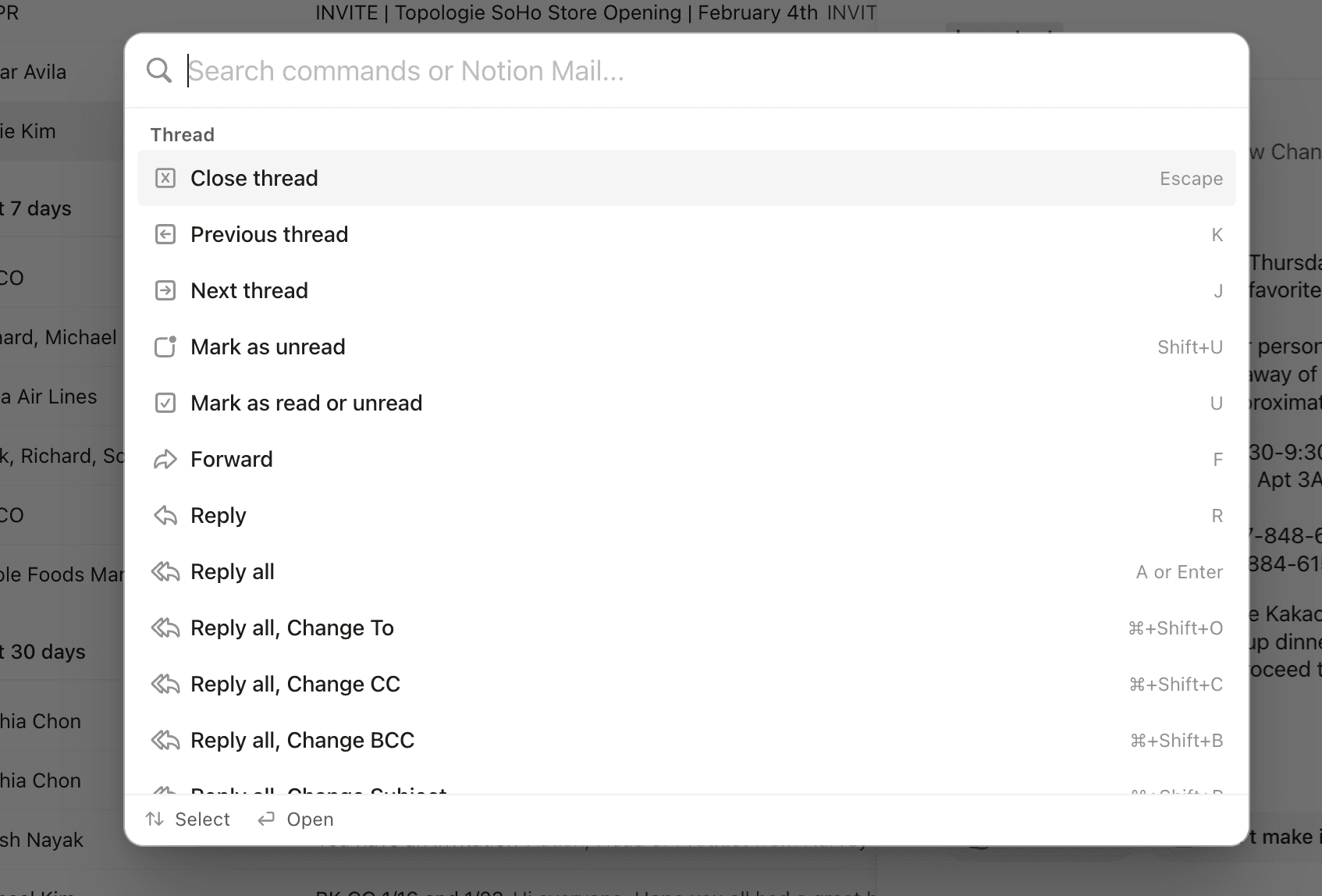
Notion Mailは、すべてのGmailショートカットと、その他の強力なコマンドをサポートしています。cmd + Kのショートカットを使用すると、利用可能なすべてのショートカットのリストが表示され、実行したい特定のアクションを検索できます。Notion Mailのキーボードショートカットの全リストは、こちらの記事 →でも確認できます。

受信トレイの整理に関するヒントはこちら →
