이메일 작성
늘 써오던 Notion 블록으로 멋진 이메일을 작성하세요 ✍🏼

Notion Mail은 2026년 9월 22일에 서비스가 종료됩니다. 변경 사항과 데이터를 저장하는 방법을 확인하세요 →
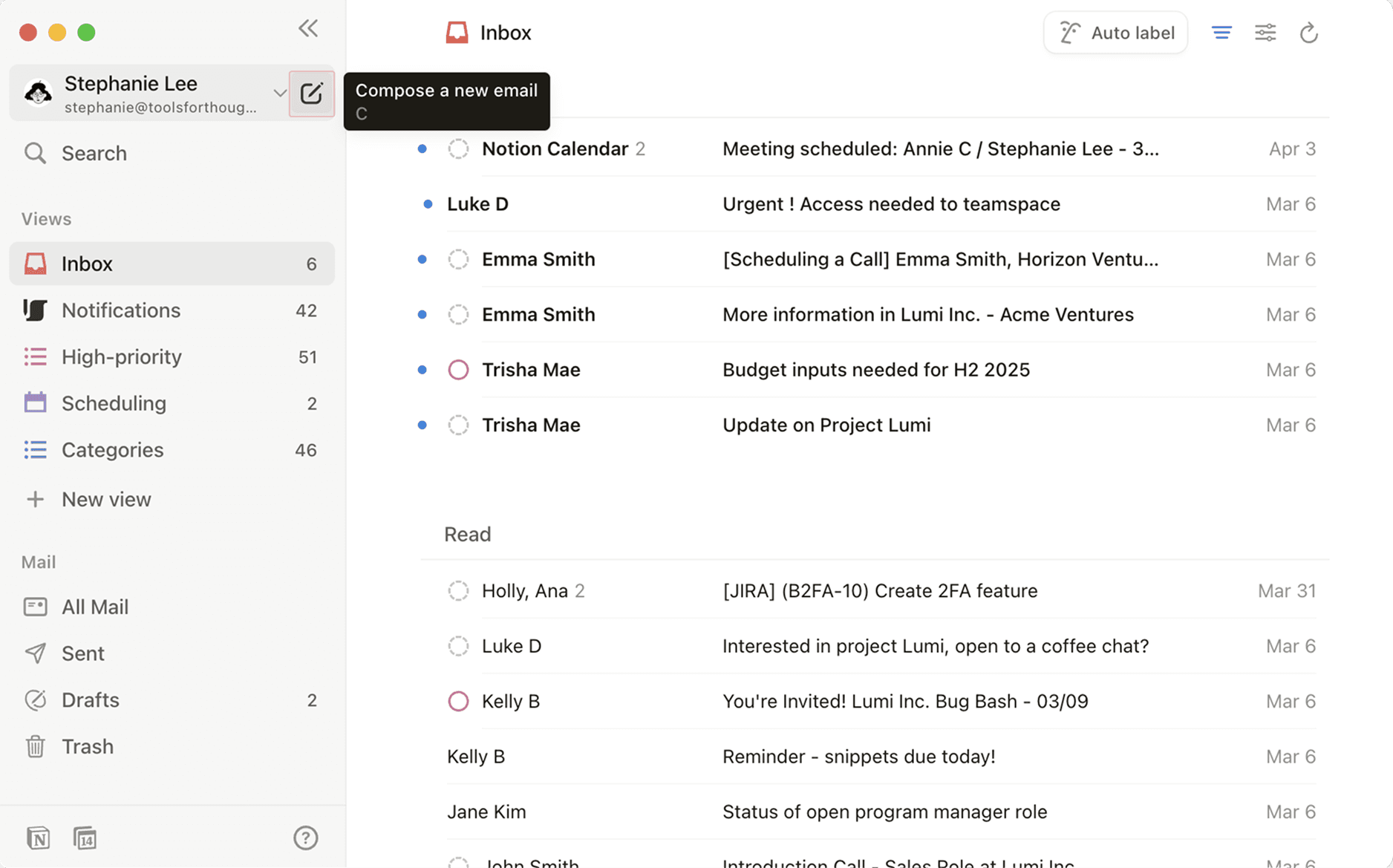
이메일을 작성하려면 Notion 메일 사이드바 상단에서 📝 아이콘을 클릭하세요.
수신인과 제목을 추가한 다음 이메일 본문을 클릭하여 작성을 시작하세요.
메시지 본문에 /를 입력하여 이메일 작성에 사용할 수 있는 블록 메뉴를 가져오세요. Notion의 블록과 마찬가지로, 일반 텍스트부터 제목, 이미지까지 다양한 콘텐츠 유형을 사용하여 이메일을 멋지게 꾸밀 수 있습니다.
메뉴에서 블록을 선택하거나 /이미지와 같은 슬래시 명령어를 입력하여 특정 블록 유형을 활용하세요.
스니펫은 이메일 작성 시간을 절약하기 위해 반복해서 사용할 수 있는 짧은 텍스트 템플릿입니다. 이메일 대화에서 자주 사용하는 문구가 있다면 스니펫으로 만들어 보세요. 전화번호, 연결 제안, 웹사이트 링크 등이 될 수 있습니다.
이메일 작성 창에서 스니펫을 만들고 삽입하는 방법:
작성 창을 열고 하단의
{}아이콘을 클릭하세요.새 스니펫을 선택하세요.스니펫의 단축키를 설정하세요. 이 단축키가 스니펫을 가져오기 위해 이메일 작성 창에 입력하는 슬래시 명령어가 됩니다. 예를 들어,
/website link와 같이 입력할 수 있습니다.스니펫의 내용을 입력하세요. 스니펫은 제목과 수신인이 포함된 전체 이메일이 될 수도 있습니다.
작성을 마쳤으면
저장을 선택하세요.
이메일 초안을 스니펫으로 만드는 방법:
작성 창을 열고 하단의
{}아이콘을 클릭하세요.스니펫으로 전환을 선택하세요.스니펫에는 단축키 이름이 지정되며, 이를 변경할 수 있습니다. 또한 스니펫의 내용, 제목 및 수신인도 수정할 수 있습니다.
작성을 마쳤으면
저장을 선택하세요.
이메일 초안에서 기존 스니펫을 사용하려면 작성 창에서 / 메뉴를 가져와 스니펫을 찾거나 스니펫에 대해 만든 단축키를 사용하세요. 작성 창 하단에서 {}를 선택하여 기존 스니펫을 삽입할 수도 있습니다.
빠른 답장은 이메일 스레드의 맥락을 바탕으로 생성되는 추천 응답입니다. 이메일을 열면 하단에 빠른 답장이 표시되며, 이를 클릭하여 답장을 시작할 수 있습니다.
참고: 빠른 답장은 다른 사람과의 대화에 대해서만 생성됩니다. 뉴스레터, 청구서 및 기타 유사한 이메일에 대한 답장으로는 생성되지 않습니다.
Notion AI를 사용하여 이메일을 작성할 수 있습니다. 자세히 알아보기 여기 →
이메일에 파일을 첨부하려면 작성 창 하단에서 📎 아이콘을 클릭하고 기기에서 파일을 선택하세요.
상대방과 일정 잡기를 위해 이메일을 보내는 경우, 작성 창에서 바로 Notion 캘린더의 예약 가능 약속 일정을 쉽게 공유할 수 있습니다. 작성 창 하단에서 📅을 선택하여 예약 가능 약속 일정을 삽입하세요. 자세히 알아보기 여기 →
특정 날짜와 시간에 이메일을 보내도록 예약하려면 작성 창 하단에서 보내기 옆의 v 표시를 선택하고 이메일을 보낼 날짜와 시간을 선택하세요. 시간대도 조정할 수 있습니다.
초안을 삭제하려면 작성 창 하단에서 🗑️ 아이콘을 클릭하세요.
메시지가 전송되지 않는 경우 다음과 같은 이유 때문일 수 있습니다.
Gmail 네트워크 시간 초과
Gmail 요청 제한 오류
Gmail 내부 오류 또는 서버 문제
Gmail 토큰이 취소되어 Notion 메일이 메시지를 보낼 권한 없음