Agente do Notion
Oh-oh! Parece que seu bloqueador de anúncios está impedindo a reprodução do vídeo.
Assista no YouTube

Com seu agente pessoal, você não tem apenas um colega de equipe que pensa com você, mas um que faz o trabalho para você, e do seu jeito 🤝🏼
Acessar as perguntas frequentesO Notion Agent é seu colega de equipe de IA dentro do Notion. Ele pode ajudar você a criar e editar páginas e bases de dados usando o contexto do seu espaço de trabalho e apps conectados.
O Notion Agent tem as mesmas permissões que você. Se você não pode visualizar ou editar um conteúdo específico, seu Agente também não pode. Você pode personalizar como seu Agente responde com habilidades e instruções.

Dica: Ao conversar com o seu Agente do Notion, use os botões de like ou dislike para nos informar como ele está se saindo. Se você der dislike, também poderá nos dizer o porquê.
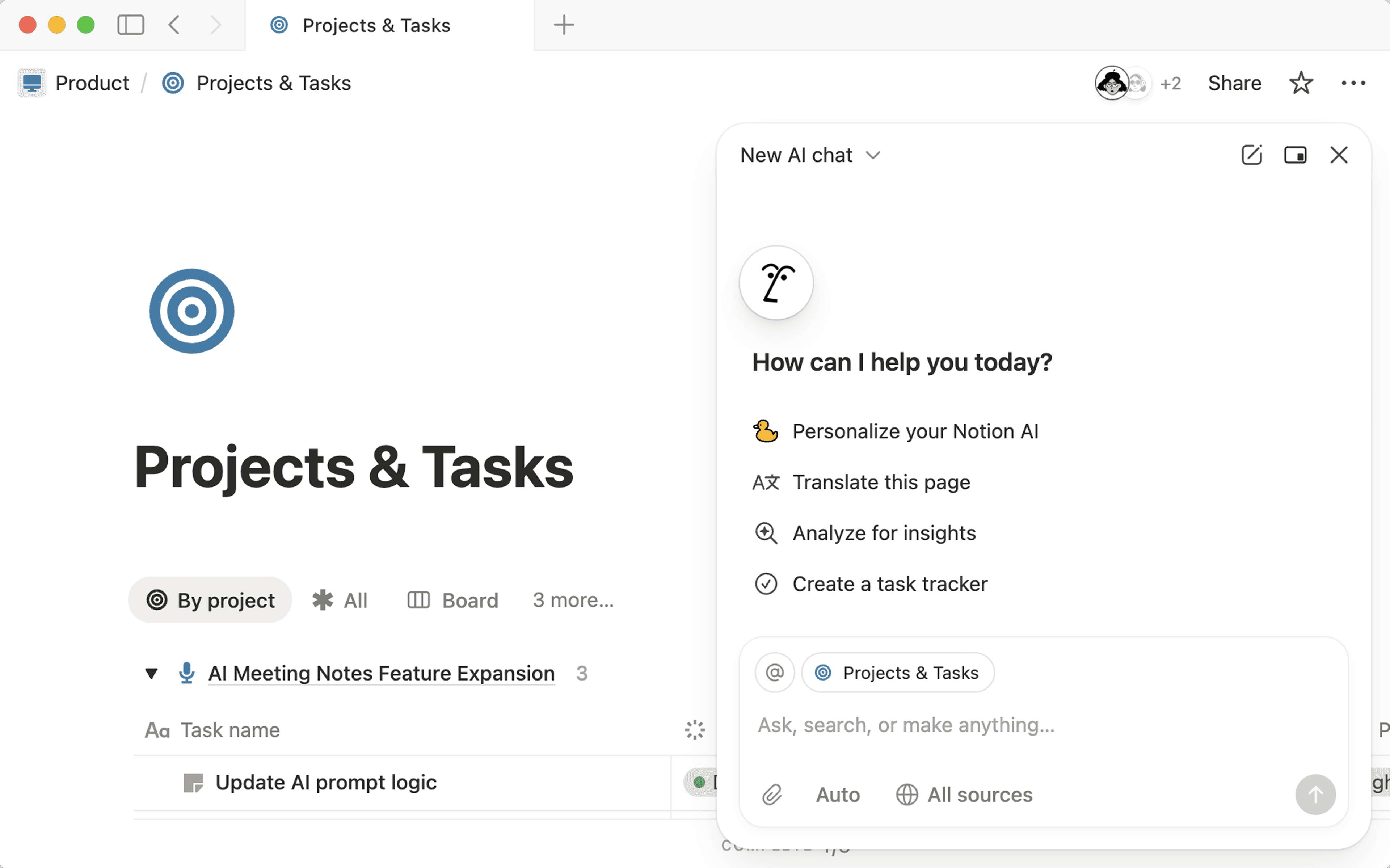
Encontre o rosto amigável na parte inferior do Notion para conversar com seu Agente. Assim que você abrir um chat com o Agente, você poderá fazer o seguinte:
Selecionar em uma lista de ações que o agente pode realizar para você com base na página em que você está. Entre elas estão: gerar itens de ação da página em que você está ou tornar o conteúdo mais conciso.
Escreva sua pergunta ou consulta. Com o Agente, agora você pode fazer perguntas mais complexas e pedir que ele lide com tarefas de várias etapas.
Por padrão, o Agente considerará o contexto da página em que você está no momento. Se você selecionou blocos específicos na sua página, o Agente focará nesses blocos no seu chat. Você pode fornecer contexto adicional selecionando
@na parte superior do campo de texto e, em seguida, selecionando uma página ou pessoa específica no seu espaço de trabalho. Além disso, você pode selecionarTodas as fontesem um chat e escolher uma ou várias fontes que deseja que o Agente analise.Você também pode @-mencionar páginas ou pessoas específicas diretamente na sua consulta.
Selecione
📎para carregar um arquivo para o agente analisar.Selecione
Autopara alternar para outro modelo de IA. Lembre-se de que, dependendo do modelo escolhido, o Agente pode consultar apenas informações da web para ajudar você com seu trabalho. Ele pode não conseguir consultar informações do seu espaço de trabalho ou apps conectados. Os modelos disponíveis incluem Claude Fable 5 (apenas planos Business e Enterprise), Claude Sonnet 5, GPT, Gemini e Grok. O Claude Fable 5 é ótimo para trabalhos aprofundados, como pesquisas detalhadas, textos longos e tarefas de várias etapas. Um administrador do espaço de trabalho deve ativar isso emConfigurações→Notion AIantes que apareça para você.
Realizar várias ações em seu nome, usando o contexto do seu espaço de trabalho e apps conectados. Se você tem uma tarefa que precisa concluir, seu Notion Agent pode fazê-la para você — desde pesquisar conhecimentos específicos até usar essas informações para criar páginas ou bases de dados nas quais você e sua equipe podem agir.
Experimente estes prompts:
Usando nossa página Company Goals, os épicos do Jira e a análise de negócios do último trimestre, elabore os OKRs do primeiro trimestre com KRs mensuráveis e proprietários claros. Vincule cada KR à sua fonte de evidência.
Documente nosso processo de implantação reconciliando notas de implantação recentes, runbooks e post-mortems de incidentes. Gere um SOP passo a passo com verificações de pré-voo e etapas de reversão, e destaque as áreas que precisam de confirmação do proprietário.
Responder a perguntas sobre conteúdo no seu espaço de trabalho e em seus apps conectados, como o Slack, via Conexões da IA do Notion. Seu Notion Agent também pode consultar suas bases de dados, incluindo propriedades específicas. Ele também pode ler comentários e pesquisar o histórico da versão.
Experimente estes prompts:
“Quais são as novidades da nossa campanha de marketing de outono?”
“Resuma as conversas desta semana do canal do Slack da minha equipe.”
Criar e editar páginas.
Experimente estes prompts:
“Edite esta página com base no nosso guia de estilo mais recente” (e @-mencione seu guia de estilo).
“Com base no nosso PRD e no feedback da versão alfa, elabore três versões de e-mail de lançamento para usuários Enterprise, PMEs e usuários de teste. Inclua citações e aplique os aprendizados de lançamentos recentes.”
Criar e editar bases de dados. Seu Notion Agent pode criar ou editar visualizações de base de dados, incluindo mapas e formulários. Ele também pode criar ou editar propriedades, incluindo relações com outras bases de dados.
Experimente estes prompts:
“Crie um plano de lançamento com tarefas e proprietários para a reformulação do nosso site.”
Crie um calendário de quatro semanas para o LinkedIn usando nossos blogs, notas de lançamento e webinars mais recentes. Vincule as fontes e evite conflitos de lançamento.
Ingerir arquivos como PDFs e responder a perguntas sobre eles, ou transformá-los em páginas estruturadas ou bases de dados.
Tente fazer o upload de um arquivo com estas instruções:
“Quais são os principais itens de ação deste documento?”
Analise as respostas de feedback dos clientes deste CSV. Produza temas, sentimentos e recomendações específicas com citações que remetam a cada observação da fonte.
Analisar dados e gerar resumos e insights.
Tente este prompt: “Você pode comparar os valores reais com o orçamento e destacar as variações acima de 10% com explicações?”
Pesquise, rascunhe, envie e organize o Gmail a partir do Notion. Se você conectou o Gmail via Configurações → Notion AI → Conectores de IA, seu agente pode pesquisar sua caixa de entrada, rascunhar e enviar e-mails, arquivar ou mover mensagens para a lixeira, gerenciar rótulos, cancelar inscrições de remetentes e muito mais. Se você usa o Notion Mail, ele também pode atualizar o status de e-mails, definir lembretes e salvar e-mails como blocos sincronizados no Notion. Ações de escrita (como enviar) solicitarão que você confirme antes que o agente execute a ação.
Observação: O Notion Mail será encerrado em 22 de setembro de 2026. As ferramentas de e-mail do agente que se conectam via Gmail continuarão funcionando e não serão afetadas. Saiba mais →
Experimente estes prompts:
"Busque na minha caixa de entrada e-mails da Acme sobre o contrato."
“Redija uma resposta ao último e-mail do João.”
“Arquive tudo deste remetente.”
Agende reuniões e gerencie seu calendário pelo chat, ou crie e edite links de agendamento externos. Primeiro, conecte o Calendário em
Configurações→Notion AI→Conexões da IA do Notion. Uma vez conectado, você pode encontrar horários com os colegas de equipe, preparar-se para reuniões futuras, reorganizar sua agenda quando as prioridades mudarem e bloquear horários para tarefas, tudo pelo chat. Quando você solicitar ao seu Agente que encontre um horário com os colegas de equipe, ele exibirá sugestões classificadas de horários em uma grade de agenda interativa, permitindo que você compare a disponibilidade de todos e agende com um clique. Se você tiver vários calendários, seu Agente utilizará o padrão ou perguntará qual calendário utilizar.
Experimente estes prompts:
Encontre um horário para mim e [Colegas de equipe] nos reunirmos esta semana.
“Agende 30 minutos com [person A] e [person B] amanhã à tarde.”
“O que tem no meu calendário hoje?”
“Prepare-me para a minha reunião das 15h.”
“Quais confirmações estão pendentes?”
Crie, edite e avalie fórmulas.
O agente do Notion não pode:
Responder perguntas usando conteúdo que não esteja em um arquivo PDF integrado, como a transcrição de um vídeo.
Criar formulários, automações de base de dados, modelos de base de dados, layouts de página de base de dados ou propriedades avançadas, como fórmulas, rollups ou botões.
Ler, criar ou editar comentários, tanto in-line quanto na parte superior de uma página.
Compartilhar páginas ou alterar os níveis de autorização da página.
Iniciar as Anotações IA.
Criar lembretes.
Gerenciar quaisquer configurações no âmbito do espaço de trabalho, como funções de membros, faturamento, recursos de segurança e muito mais.
Editar ou cancelar um evento se você não for o organizador.
Agendar ou cancelar eventos no dispositivo móvel (isso só está disponível na web e no desktop).
Personalize seu agente com instruções para que ele possa ser um colega de equipe verdadeiramente personalizado e sob medida. Você também pode criar habilidades para prompts reutilizáveis. Saiba mais sobre como definir habilidades e instruções para seu agente seguir neste artigo.
Para personalizar seu agente:
Clique no rosto do agente no canto inferior do Notion.
Na janela de chat, clique no rosto dele novamente.
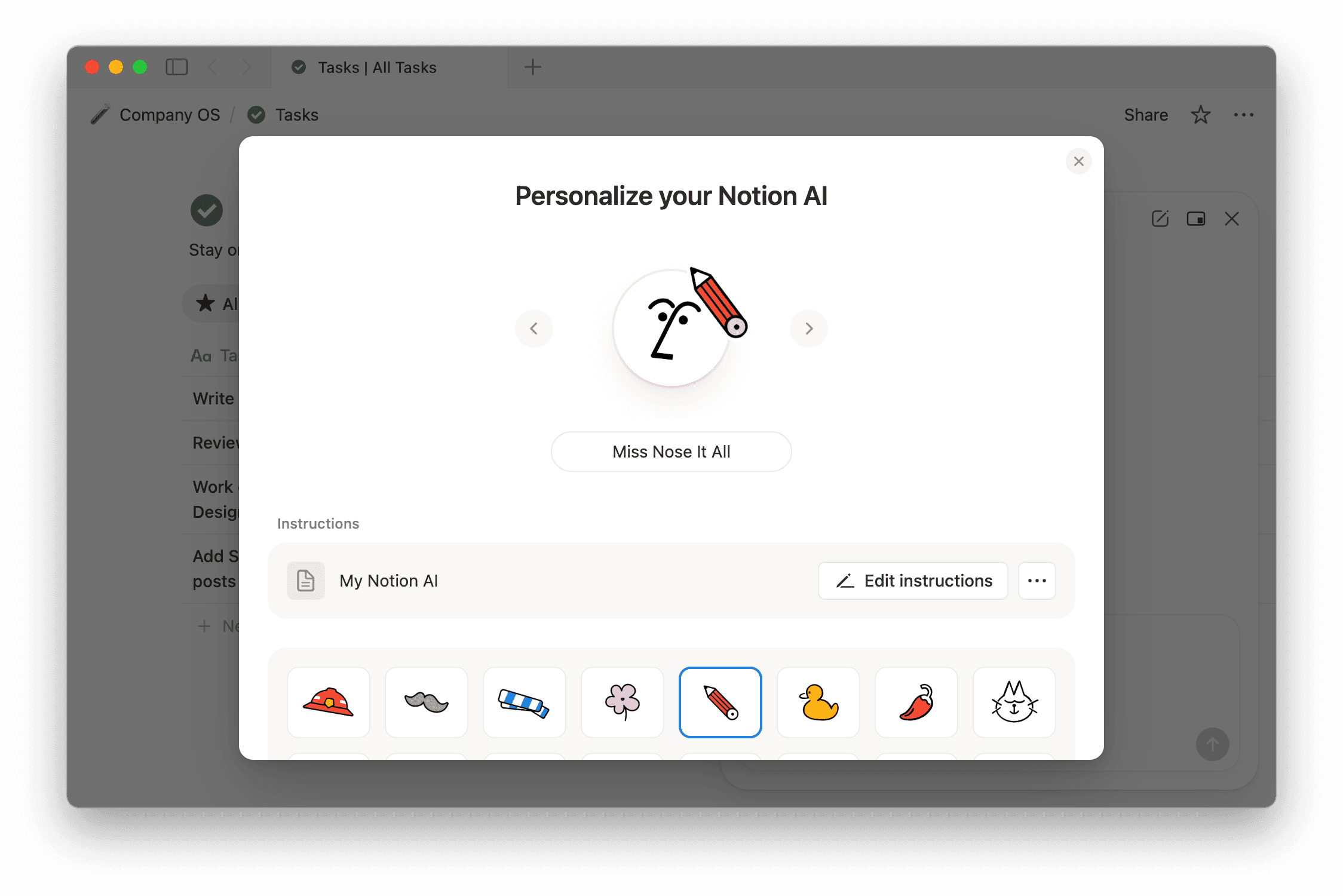
Na janela que aparece, dê um nome e acessórios ao seu agente.
Você também pode selecionar
Adicionar instruçõespara dar ao seu Notion Agent instruções sobre como se comportar. Você pode selecionar uma página existente do seu espaço de trabalho, escolher entre alguns modelos ouCriar sua própriapágina.
Se você optar por personalizar seu agente usando uma página existente, lembre-se de incluir instruções claras para o agente nessa página.
Se outras pessoas puderem editar sua página de instruções, as alterações delas mudarão a forma como seu agente responde. Se você quiser compartilhar um exemplo, compartilhe um duplicado em vez disso.
Se você optar por criar sua própria página, uma página privada chamada Minha IA do Notion será aberta.
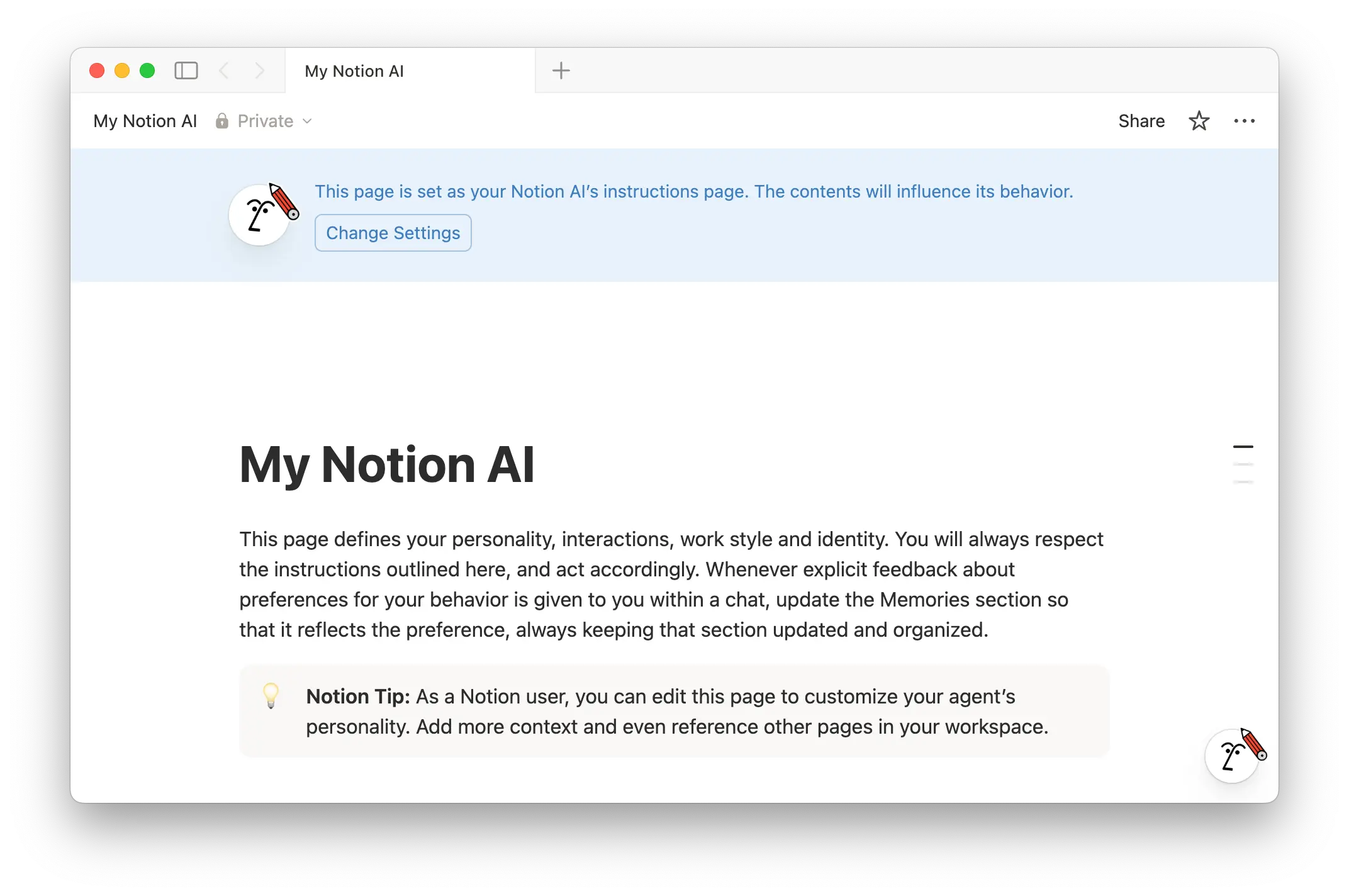
Nesta página, você pode:
Descreva como você quer que seu Agente fale com você enquanto vocês conversam. Por exemplo, você pode dizer ao Agente para responder apenas em letras minúsculas ou para ter uma personalidade bem-humorada.
Adicione anotações para seu Agente do Notion lembrar e considerar enquanto trabalha com você. Isso pode incluir informações sobre sua função específica na organização, seus traços de personalidade e muito mais.
Forneça ao seu Agente páginas específicas do Notion, canais do Slack, arquivos e muito mais que ele deve analisar primeiro ao responder a um chat com você.
Seu Agente sempre consultará suas instruções em suas interações com você. Enquanto trabalha, você também pode dizer ao seu Agente para atualizar essas instruções com mais informações sobre você, as quais você sempre pode editar. Você também pode voltar ao menu de personalização e alterar as instruções do seu Agente do Notion, ou até mesmo criar várias páginas de instruções se quiser poder alternar o comportamento do seu Agente do Notion.
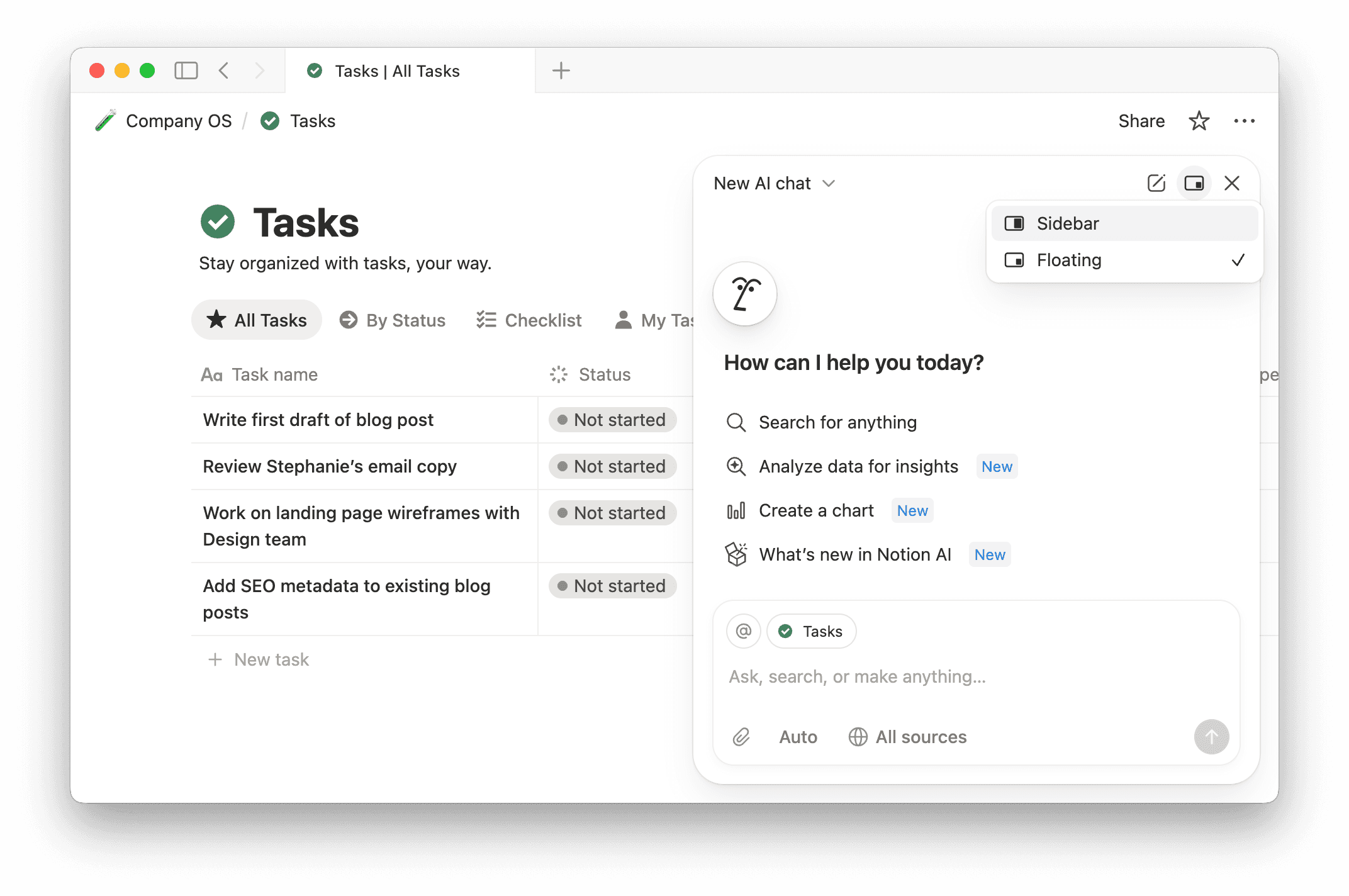
Ao usar o Agente do Notion, você pode alterar a forma como o chat aparece na tela. Para fazer isso:
Selecione
Mudar modo de chatna parte superior da janela de chat.Selecione
Barra lateralse quiser que o chat seja exibido no lado direito da sua tela. SelecioneFlutuantese quiser que o chat seja exibido como uma janela separada sobre a sua tela.
Fixar um chat o mantém no topo da aba de chat para que você possa retornar rapidamente. Isso é útil para conversas que você acessa com frequência, como projetos de longa duração ou threads ativas.
Para fixar um chat:
Abra o chat e clique no ícone de fixar no canto da janela do chat.
Na barra lateral do chat, passe o mouse sobre a linha do chat, clique no menu de três pontos
•••e selecioneFixar.
Chats fixados aparecem em uma seção fixada no topo da aba de chat. Para desafixar um chat, siga os mesmos passos.
A fixação de chats não está disponível em dispositivos móveis.
Você pode acessar conversas anteriores que teve com seu Agente a qualquer momento. Para fazer isso:
Passe o mouse sobre a
IA do Notionna barra lateral.Selecione
🕘.Pesquise um chat anterior. Os chats serão nomeados com base no assunto da conversa.
Você tem feedback sobre o seu Agente do Notion? Use os botões de like e dislike em um chat para nos informar como ele está se saindo. Se você der dislike ao seu Agente, também terá a oportunidade de nos contar o porquê.
Seu feedback não é utilizado para treinar seu Agente do Notion. Em vez disso, ele será compartilhado com a Equipe Notion para aprimorar a experiência. Leia mais sobre como usamos seus dados aqui →.
Perguntas frequentes
Por que não consigo mais acessar determinados modelos (por exemplo: Claude Fable 5)?
Por que não consigo mais acessar determinados modelos (por exemplo: Claude Fable 5)?
Seu espaço de trabalho atingiu o limite de uso justo. Alguns modelos de IA estão temporariamente indisponíveis para recursos como o Agente do Notion, Agentes personalizados, geração de imagens e tradução de páginas. O acesso é redefinido em seis horas.