Usar o Notion Calendar com o Notion
O Notion Calendar e o Notion oferecem uma experiência totalmente integrada para que você navegue entre reuniões, anotações e projetos com fluidez 🪄
Acessar as perguntas frequentesVocê pode integrar o Notion Calendar com o Notion para:
Adicionar páginas do Notion e Anotações IA aos seus eventos.
Visualizar e gerenciar bases de dados do Notion no seu calendário, desde que as bases de dados tenham uma propriedade de data.
Para conectar seus espaços de trabalho do Notion ao Notion Calendar:
Abra o Notion Calendar no desktop ou na web.
Acesse
Configurações.Em
Espaços de trabalho do Notion, selecioneAdicionar espaço de trabalho do Notion.Dê ao Notion Calendar acesso ao Notion. Se a integração for realizada, você a verá aparecer nas suas configurações.

Observação:
Se você tem vários espaços de trabalho, eles precisam ser conectados individualmente ao Notion Calendar, ainda que estejam associados ao mesmo endereço de e-mail.
O administrador de um espaço de trabalho não pode ativar o Notion Calendar para todos os usuários pelo próprio espaço de trabalho. Cada usuário deve conectar o Notion Calendar e o Notion.
Portanto, não se preocupe: mesmo se o Notion Calendar e o Notion forem conectados, sua empresa não terá acesso aos seus calendários.
Ao criar um evento no Notion Calendar, você verá o campo Adicionar Anotações IA no evento. Isso oferece diferentes opções para criar Anotações IA para o evento:
Criar nova Anotação IA: isso abrirá o Notion e criará uma nova página de reunião com o nome, a data e o horário do evento no título.
Adicionar anotação a uma página existente: escolha entre diferentes páginas dentro do espaço de trabalho conectado do Notion.Alterar espaço de trabalho: selecione um espaço de trabalho para escolher uma base de dados padrão para armazenar as suas Anotações IA.
Observação: Você pode definir sua base de dados de reuniões padrão no Notion ou no Notion Calendar. Essa configuração é sincronizada entre ambos os aplicativos.
Saiba mais sobre as Anotações de IA
Por padrão, as Anotações IA que você cria são particulares para você. Você pode compartilhar automaticamente as anotações criadas a partir de um evento do Notion Calendar com os participantes da reunião que são membros do seu espaço de trabalho.
Para isso, acesse Configurações → IA do Notion e habilite a opção compartilhamento automático com os participantes do evento do calendário interno.
Você sempre pode ajustar manualmente as configurações de compartilhamento após a criação. Saiba mais sobre como compartilhar Anotações IA aqui.
Observação: para ser conectada ao Notion Calendar, uma base de dados do Notion deve ter uma propriedade de data.
Você pode usar bases de dados do Notion para acompanhar projetos ou eventos importantes. Você pode trazer esses eventos diretamente para o Notion Calendar para ver todas essas datas em um só lugar!
Quem pode conectar uma base de dados ao Notion Calendar?
Para conectar uma base de dados ao Notion Calendar, você deve ter pelo menos o acesso Pode visualizar à base de dados.
Para editar ou adicionar páginas em uma base de dados pelo Notion Calendar, você precisa ter, pelo menos, permissão de Pode editar o conteúdo para a base de dados. Caso contrário, você só poderá visualizar as páginas da base de dados no seu calendário.
Adicionar uma base de dados ao Notion Calendar
Para adicionar uma base de dados ao Notion Calendar:
Na parte inferior da barra lateral esquerda do Notion Calendar, localize o espaço de trabalho do Notion que contém a base de dados a incluir no calendário.
Passe o cursor sobre o nome do calendário e selecione
•••→Adicionar base de dados do Notion. Procure e selecione a base de dados que você quer incluir no calendário.As datas da sua base de dados aparecerão no seu calendário. Se a base de dados tiver várias propriedades de data, você precisará selecionar uma propriedade principal que será usada para preencher o calendário.
Como alternativa, você pode usar o atalho do teclado O, ou digitar cmd + K e digitar "mostrar base de dados do Notion".
Você também pode adicionar uma base de dados do Notion ao Notion Calendar de dentro do Notion. Abra sua base de dados no Notion, clique no nome da sua visualização de base de dados e selecione Gerenciar no Notion Calendar.
Se você quiser adicionar uma visualização adicional de uma base de dados que já conectou ao Notion Calendar:
Localize o nome da base de dados na barra lateral esquerda do Notion Calendar.
Selecione
•••ao lado do nome da base de dados →Adicionar visualização de base de dados do Notion.Selecione a visualização da base de dados que você deseja adicionar.
Observação:
Só é possível adicionar uma base de dados pelo Notion Calendar para desktop ou web.
No momento, só é possível visualizar sua base de dados do Notion pelo Notion Calendar, não pelo Google Agenda.
Você pode incluir até 20 bases de dados no Notion Calendar
Embora seja possível conectar uma base de dados existente ao Notion Calendar, não é possível transformar seu Notion Calendar em uma base de dados no momento.
Se você não conseguir ver uma página de base de dados específica no Notion Calendar, mesmo que tenha acesso para visualizar a base de dados, é possível que a página da base de dados tenha permissões específicas diferentes das permissões para o restante da base de dados.
Depois de conectar uma base de dados ao Notion Calendar, você pode gerenciar todas as páginas dessa base de dados diretamente do seu calendário.
Para editar uma página de base de dados existente na grade do seu calendário:
Selecione um item na base de dados.
No painel de contexto à direita, altere o título, a data e o horário do seu evento. Você também pode editar qualquer uma das propriedades de seleção (mas não de seleção múltipla) do item, como uma propriedade de status. Você pode até mover o item para outro calendário, base de dados ou visualização de base de dados.
Você pode até gerenciar bases de dados inteiras usando um painel de lista prático no lado esquerdo do Notion Calendar. Isso pode ser útil se você integrou uma base de dados de tarefas ao Notion Calendar e deseja atribuir tarefas a datas específicas ou atualizar informações de tarefas sem sair do seu calendário.
Para gerenciar uma base de dados no Notion Calendar:
Encontre e clique no nome de uma base de dados do Notion na barra lateral esquerda.
Um novo painel será aberto mostrando todas as páginas da sua base de dados.
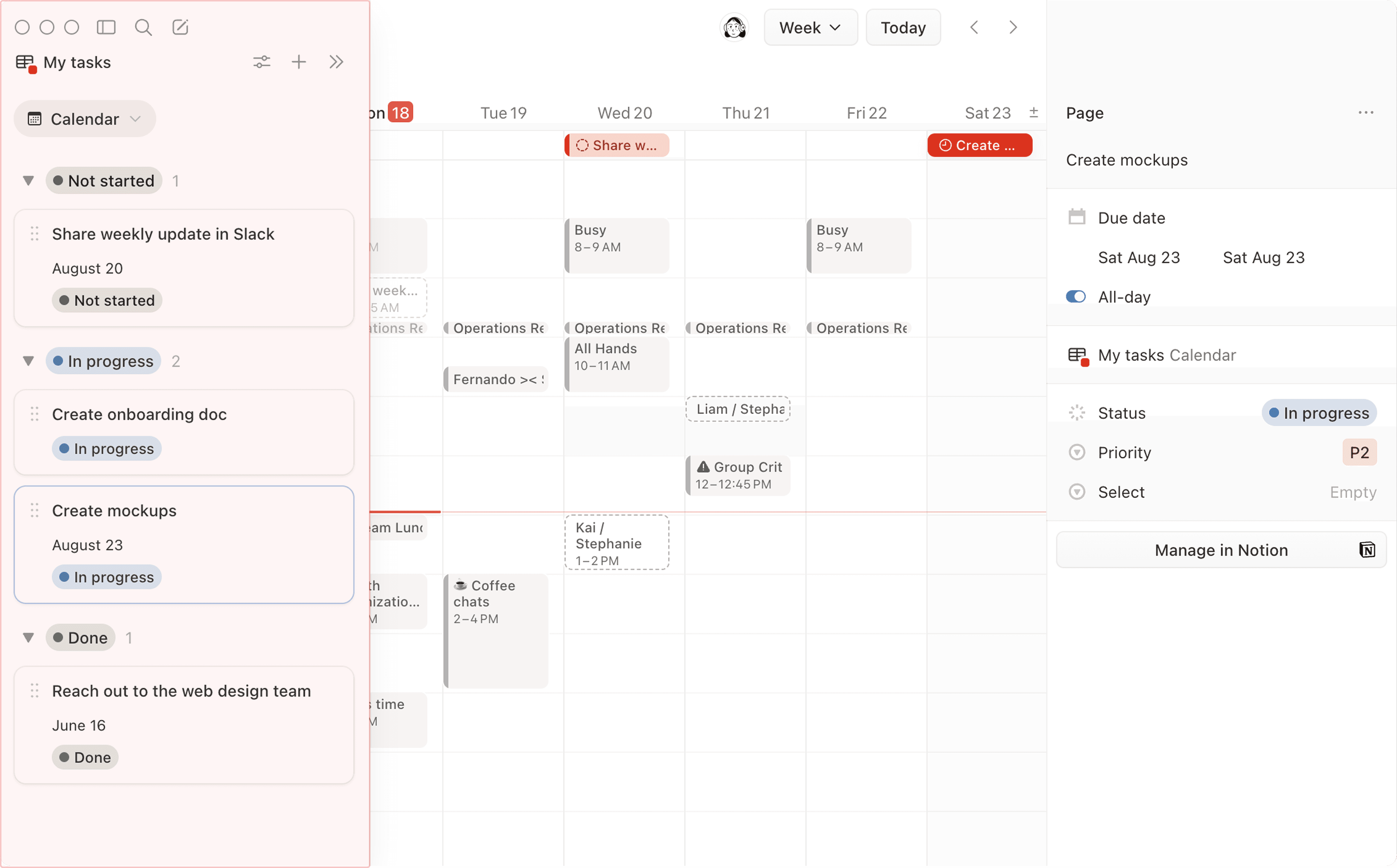
Neste painel, você pode:
Clique em
+na parte superior do painel para criar uma nova página na base de dados. Você só conseguirá fazer isso se tiver acesso para editar a base de dados original no Notion.Arraste um item da base de dados para a grade do seu calendário ou clique nele para editar seus detalhes no painel de contexto à direita. Alternativamente, você pode passar o cursor sobre a página no painel de lista e selecionar
✏️para editar rapidamente as propriedades da página.Observação: as seguintes propriedades podem ser gerenciadas por meio do Calendário do Notion:
Título
Data
Status
Selecionar uma ou várias propriedades
Ícone da página da base de dados
Texto (a formatação rich text é suportada, mas as funções e menções não são)
Caixas de seleção
ID (somente leitura)
Pessoa (somente leitura)
Clique no ícone deslizante na parte superior do painel para:
Alterar a
corda visualização da base de dados conforme ela aparece no seu calendário.Alterar
o filtro de Statuspara ver, por exemplo, apenas as páginas que ainda estão em andamento.Alterar o
filtro de datapara que você possa ver, por exemplo, apenas páginas que ainda não têm uma data atribuída a elas.Altere as propriedades principaisque você deseja que o Notion Calendar considere para essa base de dados. Isso é especialmente útil se a sua base de dados tiver várias propriedades de data ou status e você quiser visualizar sua base de dados usando uma propriedade de data ou status diferente.
Abra o menu suspenso ao lado da visualização atual da base de dados e adicione outra visualização de base de dados existente ou
Crie uma visualização no Notion.
Quaisquer alterações feitas aparecerão na base de dados original do Notion.
Observação:
Se as datas de uma base de dados que você conectar ao Notion Calendar forem geradas com as propriedades "Fórmula", "Criado em" ou "Última edição", essas datas terão status serão somente leitura no Notion Calendar. Ou seja, você não pode editá-las dentro do calendário.
Se você duplicar um item da base de dados do Notion, no Notion Calendar, será criada outra página na sua base de dados com o mesmo título e a mesma data, mas isso não duplicará nenhum outro conteúdo dentro da página original.
Se você migrar um item de banco de dados de um espaço de trabalho para outro dentro do Notion Calendar, uma nova página será criada no espaço de trabalho de destino com o mesmo título e data. A página original será arquivada no espaço de trabalho de origem, mas poderá ser restaurada.
Se quiser que todos os novos eventos criados por você no Notion Calendar sejam adicionados à sua base de dados no Notion, transforme a base de dados em calendário padrão. Para fazer isso, acesse Configurações → Calendários → Calendário padrão e escolha a base de dados que deseja definir como padrão. No desktop, também é possível definir um calendário como padrão. Basta clicar no quadrado ao lado do nome da base de dados na barra lateral esquerda.
Para remover uma base de dados do Notion Calendar:
Localize o nome da base de dados na barra lateral esquerda do Notion Calendar.
Selecione
•••ao lado do nome da base de dados →Remover visualização da lista.
Os eventos do seu calendário podem ser visualizados e acessados diretamente no Notion. No Notion, vá até Página inicial na barra lateral para visualizar o widget Próximos Eventos. Se você ainda não usou o Notion Calendar com o Notion, se estiver desconectado do Notion Calendar ou estiver usando o widget em um espaço de trabalho novo ou diferente, você pode selecionar Conectar Notion Calendar no widget para configurar seu calendário.
Observação: se você estiver usando o Notion para desktop, pode receber uma solicitação para entrar na sua conta do Notion na web para configurar o widget Próximos eventos.
Este widget pode ser personalizado para mostrar os calendários e eventos que você deseja. Você pode conectar várias contas do Notion Calendar ao widget Próximos Eventos na página inicial. Se você estiver em vários espaços de trabalho do Notion, não se preocupe — você pode ajustar seu widget Próximos Eventos de forma diferente para cada um! Saiba mais neste artigo.
Se você quiser alterar a conta do Notion vinculada ou perdeu o acesso à conta do Notion que usa para entrar no Notion Calendar, siga os passos aqui →

Perguntas frequentes
É possível adicionar meus eventos do Notion Calendar a uma página do Notion?
É possível adicionar meus eventos do Notion Calendar a uma página do Notion?
No momento, você não pode trazer calendários como o Notion Calendar ou o Google Agenda para o Notion. Se você quiser criar e gerenciar calendários dentro de uma página do Notion, pode saber mais sobre como fazer isso aqui →