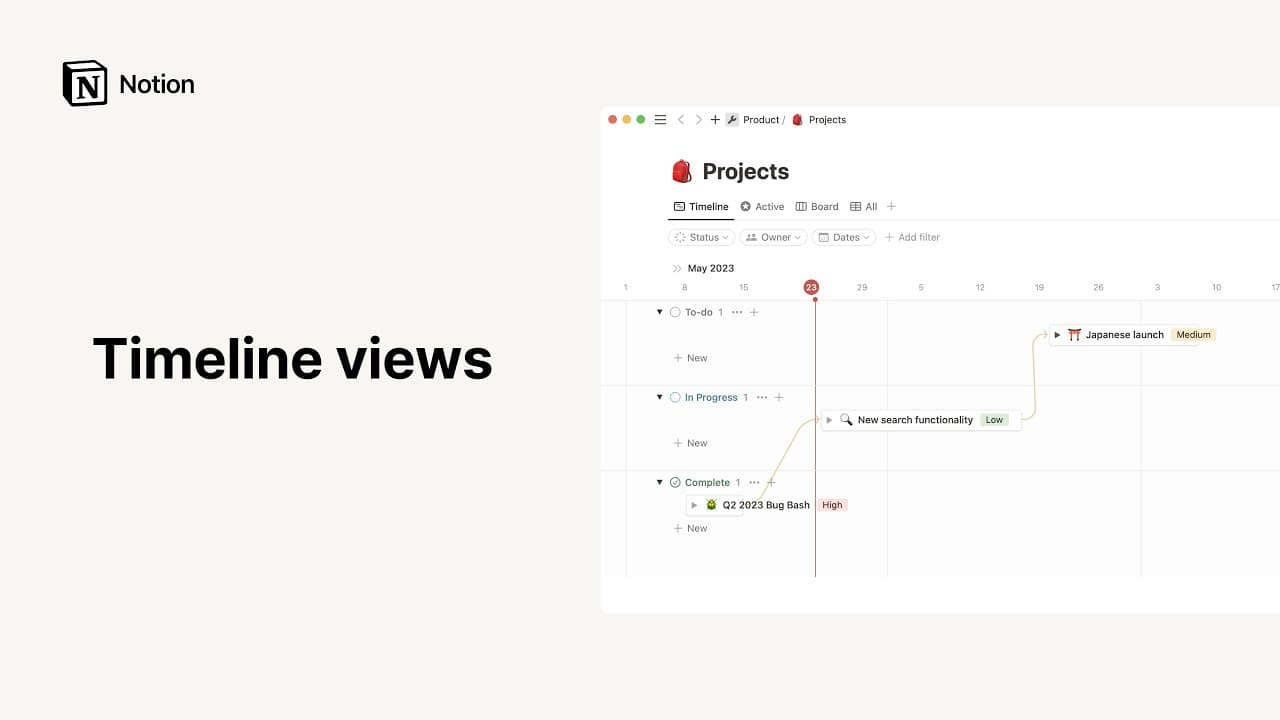
Översiktsvy
Hoppsan! Det verkar som om din annonsblockerare hindrar videon från att spelas upp.
Titta på den på YouTube

Översikter är användbara för att visa objekt i en databas när de rör sig genom olika steg i en process, eller grupperade efter en egenskap 📋
Gå till vanliga frågorÖversiktsvyn grupperar dina databassidor efter en specifik egenskap. Medan Kanban-översikter vanligtvis grupperar att-göra-punkter efter deras status, kan översiktsvyer i Notion grupperas efter status, ansvarig, prioritet och mer beroende på vad du behöver. De kan också visa dig exakt vad du vill se via filter, sorteringar och anpassade databassegenskaper.
För att lägga till en översikt i din arbetsyta:
Skapa en ny sida i arbetsytan.
Under
Kom igång med, klicka på•••och sedanÖversikt.
Om du vill skapa en inbyggd översiktsvy, skriv /Översiktsvy på valfri sida och tryck på retur.
Du kan lägga till en översikt i en befintlig databas för att visa dess data i det formatet. Gör så här:
Klicka på
+bredvid namnet på din databas eller namnet på din nuvarande databasvy.Välj
Översiktfrån rullgardinsmenyn.
Som standard grupperas din översikt efter en statusegenskap om din databas har en sådan. Annars grupperas dina databasobjekt efter en egenskap av typen välj, person, flerval eller relation som finns i din databas. Om ingen av dessa egenskaper finns, skapas en ny statusegenskap i din databas åt dig.
Gruppera efter en annan egenskap
Om du till exempel vill gruppera din översikt efter ansvarig istället för status, kan du ändra egenskapen som översikten grupperas efter. Gör så här:
Öppna inställningsmenyn längst upp till höger i databasen →
Gruppera.Hitta och välj den egenskap du vill gruppera efter.
Låt oss säga att du vill gruppera efter en egenskap som inte redan finns i din databas. Du kanske till exempel vill börja tilldela en prioritet till dina uppgifter och organisera dem efter prioritet. Du behöver lägga till en ny prioritetsegenskap. Gör så här:
Öppna inställningsmenyn längst upp till höger i databasen →
Redigera egenskaper.Välj
Ny egenskap.Hitta den typ av egenskap du vill ha, till exempel
Välj, och ställ in din egenskap med ett namn och, vid behov, alternativ (somP0,P1ochP2).
Lägg till en ny grupp
Du kanske vill ändra etiketterna för var och en av grupperna i din översiktsvy. Du kanske till exempel vill ändra Pågår till Pågående, eller så behöver du en ny status för Under granskning. Du behöver redigera själva egenskapen för att åstadkomma detta. För att redigera en egenskap:
Öppna inställningsmenyn längst upp till höger i databasen →
Redigera egenskaper.Välj den egenskap du för närvarande grupperar efter. Låt oss säga att du grupperar efter
Statusoch vill lägga till ett nytt statusalternativ.Klicka på varje statusalternativ som din databas för närvarande har och ge dina alternativ ett nytt namn eller en ny färg, eller
Ta bortdem helt. Du kan också välja+bredvid dina befintliga alternativ för att skapa ett nytt.
Lägg till eller ändra undergrupp
I översiktsvyn kan du lägga till ett andra lager av grupper, kallat undergrupper. Detta gör att du kan organisera dina databasobjekt ytterligare inom en grupp.
Öppna inställningsmenyn längst upp till höger i databasen →
Undergrupper.Hitta och välj den egenskap du vill undergruppera efter.
Ändra hur översikten är organiserad med dra och släpp.
Om du vill ändra ordning på kolumnerna klickar du och håller en rubrik och sedan drar du den åt vänster eller höger.
Om du vill flytta kort upp eller ner, eller flytta dem mellan kolumner, klickar, håller och drar du.

Tips: Kolumner i översiktsvyer är färgade som standard, men du kan stänga av detta genom att klicka på Grupp längst upp till höger och inaktivera "Färglägg Kolumn".
Beroende på hur du vill att översikten ska se ut kan du välja stor, medelstor eller liten kortstorlek. Valet tillämpas på alla kort.
Öppna inställningsmenyn längst upp till höger i databasen →
Layout.Klicka på
Kortstorlekoch välj ett alternativ från rullistan.
Snygga till översikten genom att lägga till en bild eller en förhandsvisning av kortets innehåll.
Öppna inställningsmenyn längst upp till höger i databasen →
Layout.Klicka på
Kortförhandsvisningoch välj ett av följande alternativ.Sidomslag: Visar bilden du valt som sidans omslag på kortet.Sidoinnehåll: Visar en förhandsvisning av sidans innehåll. Om du har bilder på sidan visar kortet den första bilden.Om du har en egenskap av typen
Filer och mediai din databas ser du namnet på dessa egenskaper i den här menyn. Ditt kort kommer att visa de bildfiler du har laddat upp till dessa egenskaper.
Du kan också slå på eller av
Anpassa bild.När den är påslagen kommer hela bilden att få plats inom kortets ram. Du kan föra muspekaren över en bild i ett kort och välja
Flyttaför att dra bilden till den position du vill ha.När den är avstängd beskärs bilden så att den fyller hela kortets ram.
Du kan välja vilka egenskaper du vill ska visas på framsidan av korten i din översikt. Gör så här:
Öppna inställningsmenyn längst upp till höger i databasen →
Egenskapsvisning.Välj
👁️bredvid egenskaper för att visa eller dölja dem.Använd
⋮⋮för att dra dina egenskaper i den ordning du vill att de ska visas på dina kort.
Klicka på
•••till höger om rubriken för kolumnen som du vill dölja.Klicka på
Dölj grupp.Visa dolda kolumner genom att öppna inställningsmenyn längst upp i databasen →
Gruppera. Du ser en lista över synliga och dolda kolumner.
Till höger om varje kolumnrubrik ser du ett grått nummer. Standardinställningen är att den visar antalet kort i varje kolumn, men du kan ändra den så att den visar annan information.
Beroende på vilken typ av egenskaper du har i din databas ser du några eller alla av följande beräkningsalternativ:
Räkna alla: Visar det totala antalet rader i kolumnen.Räkna värden: Räknar antalet egenskapsvärden i kolumnen.Räkna unika värden: Räknar antalet unika egenskapsvärden i kolumnen och utelämnar dubbletter.Räkna tomma: Räknar antalet rader utan något värde i kolumnen.Räkna inte tomma: Räknar antalet rader där kolumnen är fylld.Procent tomma: Visar procentandelen av raderna som saknar den valda egenskapen.Procent icke-tomma: Visar procentandelen av kort med egenskapen.Tidigaste datum: Om du har tidsrelaterade egenskaper i tabellen, såsomSenast redigeradellerSkapad kl., kan du välja att visa när den äldsta raden redigerades eller skapades.Senaste datum: Visar när den nyaste raden redigerades senast eller skapades.Datumintervall: Visar tidsskillnaden mellan den äldsta och senaste redigeringen eller skapelsetiden.Om du har en
nummeregenskapi tabellen får du tillgång till flera andra beräkningsalternativ:Summa: Visar summan av numren i kolumnen.Medelvärde: Visar medelvärdet av numren i kolumnen.Median: Visar medianen av numren i kolumnen.Min: Visar det lägsta numret i kolumnen.Max: Visar det högsta numret i kolumnen.Intervall: Subtraherar det lägsta numret från det högsta.

Mallar: Här är några användningsfall för översikter från vårt team och Notions community:
Vanliga frågor
Hur omvandlar jag en helsidedatabas till en inbyggd databas?
Hur omvandlar jag en helsidedatabas till en inbyggd databas?
Om du vill göra om en helsidedatabas till en inbyggd databas kan du dra databasen till en annan sida i sidofältet. Den görs då om till en undersida.
Sedan klickar du på ••• -knappen till höger om rubriken på undersidan och går till Omvandla till infogad i listrutan för att göra om den till en infogad databas.
Om du vill återställa den till en helsidedatabas igen kan du klicka och dra den infogade databasen till sidofältet.
Finns det något sätt att hoppa över den modala vyn och alltid öppna som en sida som standard?
Finns det något sätt att hoppa över den modala vyn och alltid öppna som en sida som standard?
Inte just nu, tyvärr!
Kan jag lägga till bakgrundsfärger till översiktskort?
Kan jag lägga till bakgrundsfärger till översiktskort?
Ja! Läs mer om villkorsstyrd färg här →
Går det att gruppera efter relation eller formelegenskap?
Går det att gruppera efter relation eller formelegenskap?
Inte för närvarande. 😓 Det är dock är god idé och definitivt något vi vill lägga till i framtiden.
Jag har en "Klar"-kolumn i översikten som börjar bli lite stökig. Kan jag arkivera dessa automatiskt?
Jag har en "Klar"-kolumn i översikten som börjar bli lite stökig. Kan jag arkivera dessa automatiskt?
Vi rekommenderar att du döljer den här kolumnen. Det kan du göra genom att klicka på •••-ikonen bredvid kolumnrubriken och välja Dölj. Du kan dra en slutförd uppgift till det här dolda arkivet genom att klicka och dra kort till taggen under Dolda kolumner.