Anslut en anpassad domän med Notion-webbplatser
Om du redan har en anpassad domän kan du använda den med Notion-webbplatser. Lär dig hur du gör detta, både i Notion och hos din DNS-leverantör 🔧

Note: This feature is only available on paid plans.
Ägare av arbetsyta med betalda abonnemang kan ansluta sina befintliga anpassade domäner till Notion-webbplatser genom att köpa tillägget för anpassad domän. Notion säljer inte anpassade domäner och ersätter inte din nuvarande domänleverantör — tillägget gör att du kan använda Notion-webbplatser med en anpassad domän som du redan äger.
När en arbetsytas ägare med ett betalt abonnemang ansluter en anpassad domän till Notion-webbplatser, debiteras en extra avgift på 10 USD per månad. Observera att vid årlig fakturering får du ett rabatterat pris för tillägget för anpassad domän – avgiften blir då 8 USD per månad.
För varje anpassad domän du vill använda med Notion-webbplatser måste du köpa ett separat tillägg för anpassad domän. Du kan göra detta för upp till 25 anpassade domäner.
Faktureringen för tillägget för anpassad domän måste matcha din fakturering för Notion – om du betalar för Notion årligen kommer du även att faktureras årligen för den anpassade domänen. Om du betalar för Notion månadsvis kommer du även att faktureras månadsvis för den anpassade domänen.
Om du lägger till en anpassad domän till ditt befintliga betalda abonnemang, betalar du ett proportionellt belopp för den återstående tiden av din nuvarande faktureringsperiod. Vid nästa faktureringsdatum läggs avgiften för tillägget för anpassad domän till din vanliga fakturering.
För att ansluta en anpassad domän till Notion-webbplatser:
Gå till
Inställningari sidofältet →Webbplatser.Bredvid
Domäner, väljNy domän.Välj
Anpassad domän→Fortsätt. Du kommer att bli ombedd att ställa in en betalningsmetod för detta tillägg om du inte redan har en registrerad.Ange din anpassade domän →
Fortsätt.
There are a few important rules to follow when adding your domain to ensure a smooth setup:
You must already have purchased your domain from a DNS provider.
When entering your domain, you must include a subdomain. This is typically
www, but any other subdomain works too (ex.:careers.my-domain.comorportfolio.my-domain.com).
If you want your root domain to point to your Notion Site, we recommend setting up your subdomain to
wwwand setting up a redirect with your DNS provider. Here are some instructions from common providers for how to set this up:Du kommer att bli ombedd att gå till din DNS-leverantör och lägga till en CNAME-post för domänen du vill ansluta. Ställ in CNAME-målet till
external.notion.site.. Observera punkten i slutet av CNAME-målet!
Learn more about domains
Lägg sedan till en TXT-post för domänen. Du kan kopiera postens namn och värde för enkel användning.
Välj
Verifiera.
När du har lagt till en anpassad domän kommer du att se den och dess status i din lista över domäner.
När du använder en anpassad domän med Notion-webbplatser har du även möjlighet att ta bort all Notion-varumärkning för den anpassade domänen. Läs mer om att anpassa dina webbplatser i denna artikel →
Gå till
Inställningari sidofältet →Webbplatser.Bredvid önskad domän, välj
•••.Härifrån väljer du
Raderaför att ta bort din domän. Om några Notion-webbplatser har publicerats på domänen du försöker ta bort, kommer du att bli ombedd att avpublicera dessa webbplatser innan du fortsätter.
Note: When you delete a custom domain, you'll still be able to use it with Notion Sites until the end of your current billing cycle. After that time, you will no longer be charged for that custom domain.
I konfigurationen nedan är namnet på TXT-posten inställt på notes men bör istället vara _notion-dcv.notes. Värdet för posten är inställt på _notion-dcv.notes men bör istället vara den unika TXT-postens kod som tillhandahålls i Notion när du konfigurerar den anpassade domänen.

I konfigurationen nedan är CNAME-värd inställd på external.notion.site men bör istället ställas in på din önskade underdomän, som careers.my-domain.com. CNAME-värdet är korrekt inställt på external.notion.site.

Nedan följer instruktioner för att konfigurera dina CNAME- och TXT-poster hos några av de vanligaste DNS-leverantörerna.
Note:
The screenshots used below are just examples. Make sure you use your specific values as you follow the steps!
For more help setting up, please reach out to your DNS provider.
GoDaddy
Hitta din domän och välj
Manage DNS.
Lägg till CNAME- och TXT-DNS-posten. I det här exemplet, eftersom vi konfigurerar underdomänen
www.my-domain.com, kommer CNAME att ställas in påwww. Se till att justera i enlighet med detta beroende på din valda underdomän.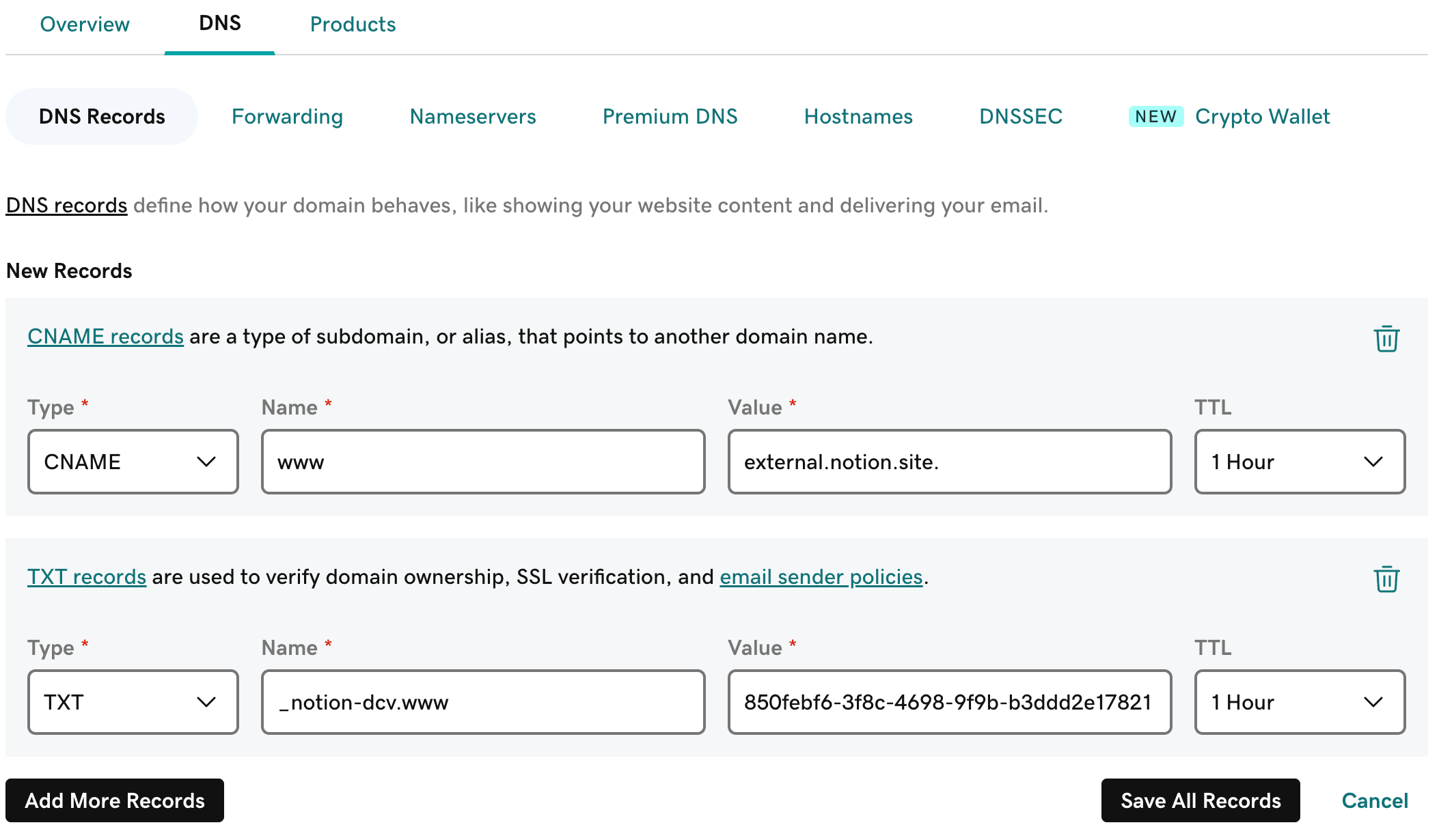
Välj
Save All Records.Bekräfta att de två posterna har lagts till korrekt.

Namecheap
Gå till din domänlista och hitta domänen som du vill konfigurera med Notion.
Öppna fliken
Advanced DNS.
Lägg till CNAME- och TXT-DNS-posten. I det här exemplet, eftersom vi konfigurerar underdomänen
www.my-domain.com, kommer CNAME att ställas in påwww. Se till att justera i enlighet med detta beroende på din valda underdomän.Välj
SAVE ALL CHANGES.Bekräfta att de två posterna har lagts till korrekt.
Squarespace
Öppna fliken
Domäneroch välj den domän du vill konfigurera med Notion.Öppna fliken
DNS-inställningar.Lägg till CNAME- och TXT-DNS-posten. I det här exemplet, eftersom vi konfigurerar underdomänen
www.my-domain.com, kommer CNAME att ställas in påwww. Se till att justera i enlighet med detta beroende på din valda underdomän.
Spara dina ändringar.
Bekräfta att de två posterna har lagts till korrekt.

Cloudflare
Hitta
Webbplatseroch välj domänen som du vill konfigurera med Notion.Använd den vänstra navigeringsmenyn och välj
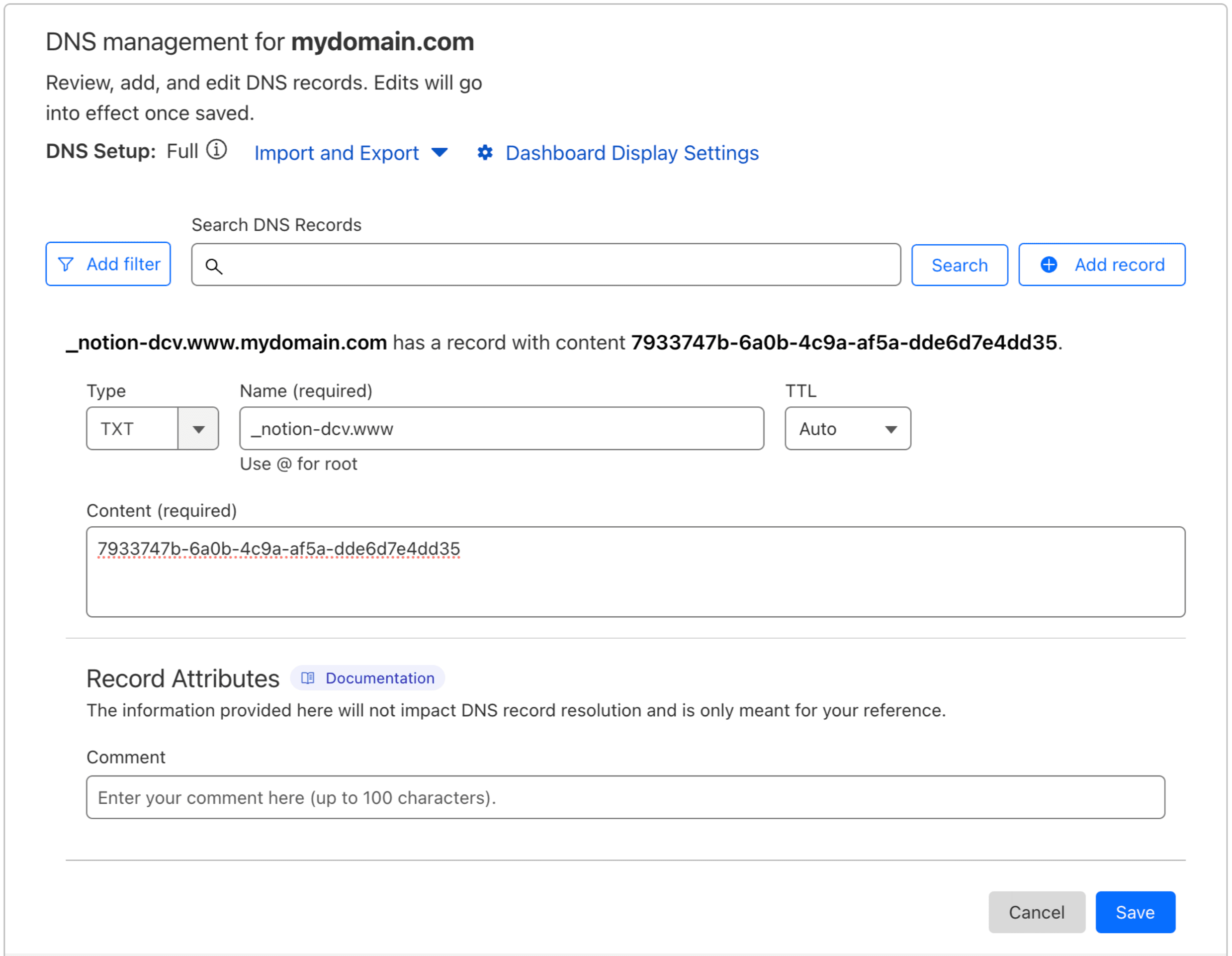
DNS→Poster.Lägg till CNAME- och TXT-DNS-posten. I det här exemplet, eftersom vi konfigurerar underdomänen
www.my-domain.com, kommer CNAME att ställas in påwww. Se till att justera i enlighet med detta beroende på din valda underdomän.Se till att
Proxy-statusär avstängd.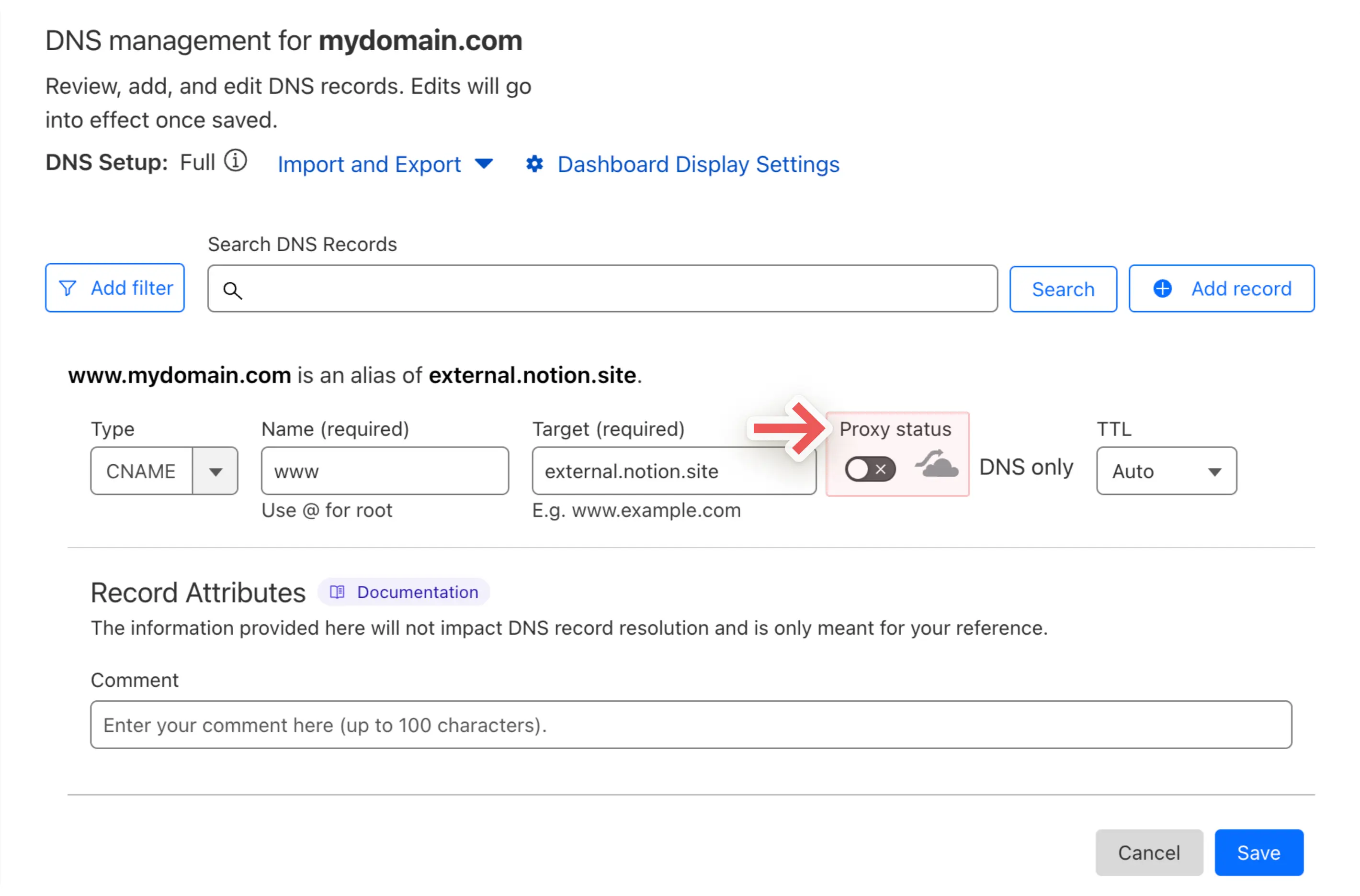
Lägg till TXT-posten.
123-reg
Hitta
Mina produkteroch välj den domän du vill konfigurera med Notion.Öppna fliken
DNS-poster.Lägg till CNAME- och TXT-DNS-posten. I det här exemplet, eftersom vi konfigurerar underdomänen
www.my-domain.co.uk, kommer CNAME att ställas in påwww. Se till att justera i enlighet med detta beroende på din valda underdomän.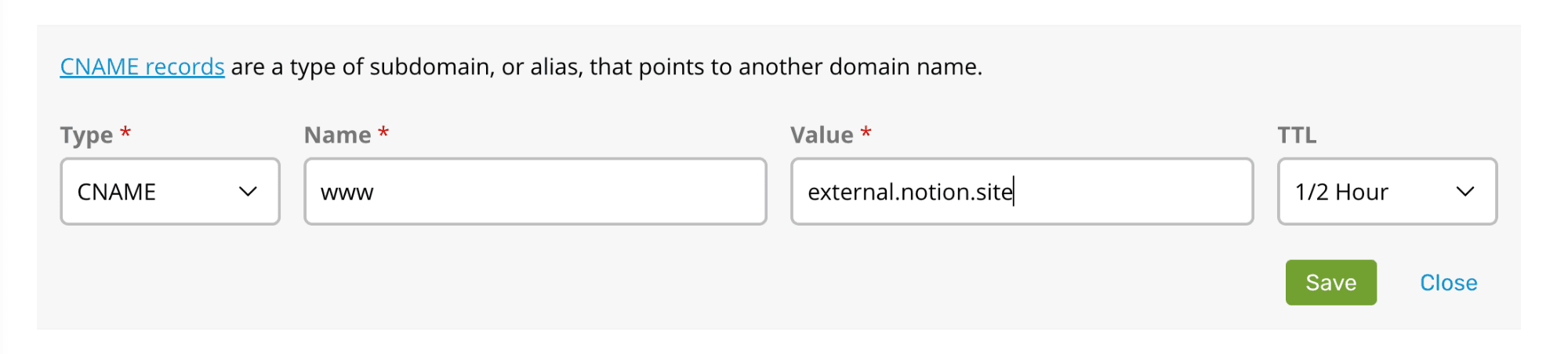
Välj
Spara.Lägg till TXT-posten.
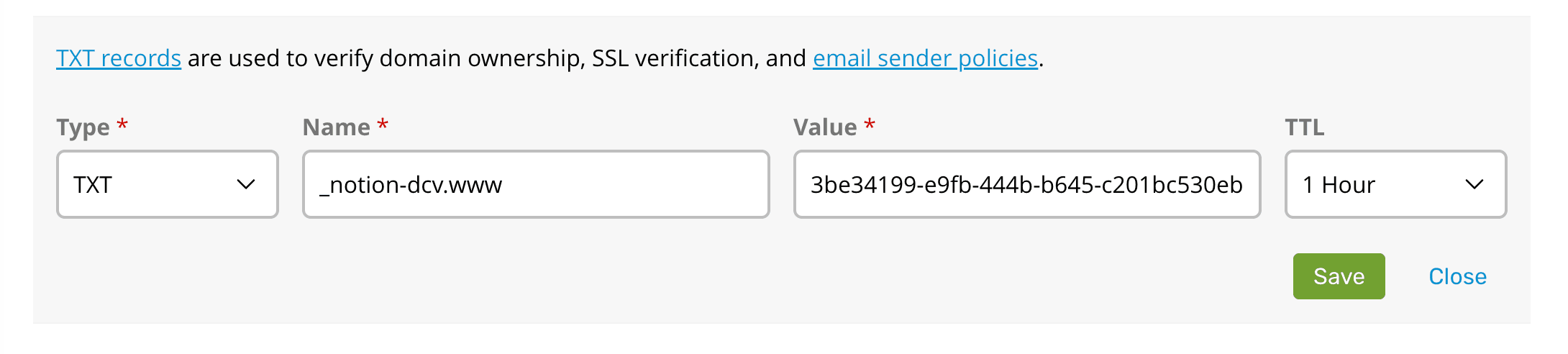
Välj
Spara.Om du vill konfigurera din toppdomän (i det här fallet
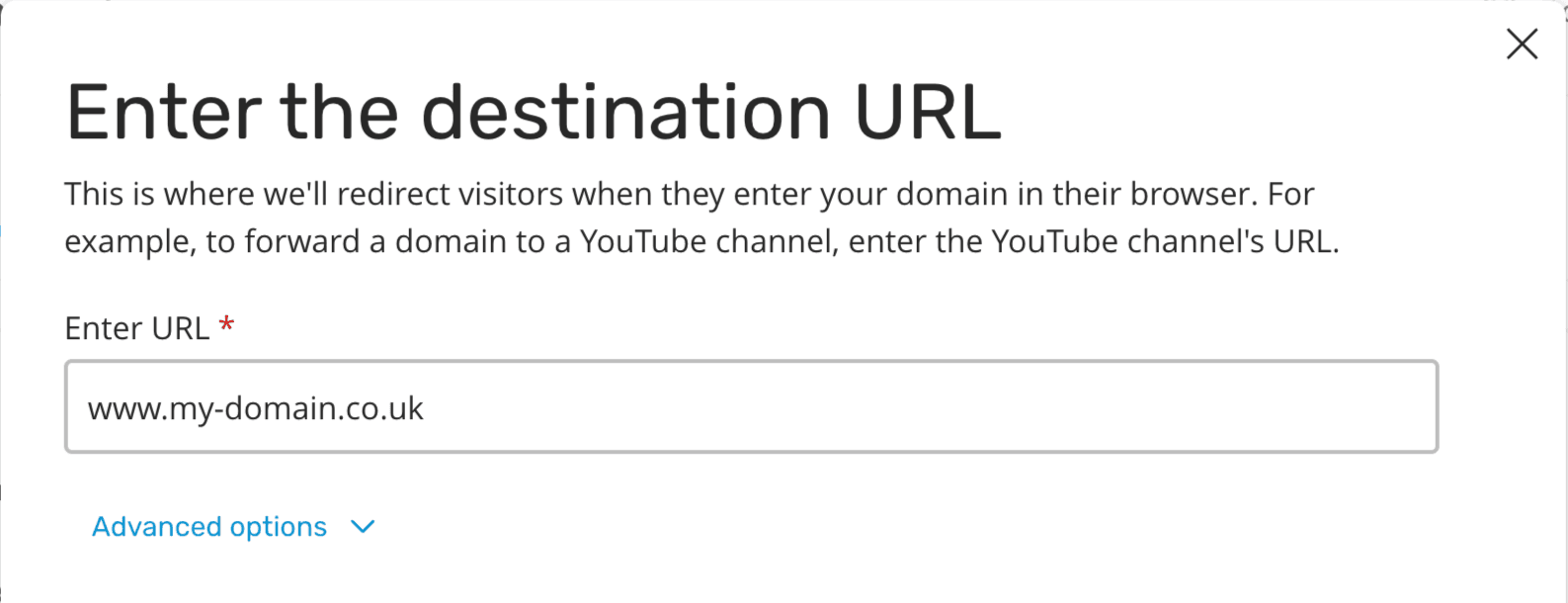
my-domain.co.uk) för att omdirigera till den domän du har konfigurerat med Notion (www.my-domain.co.uk), öppnar du flikenVidarebefordran. Välj sedanKonfigureraoch ange din domän.
Note: Your DNS records might display a period at the end of your subdomain. While in general this shouldn’t impact your setup, you can try removing this if you’re having issues connecting your custom domain with Notion Sites.