Logga in och ut
Här är alla sätt du kan logga in på Notion. Du kan även logga ut på distans 🔐
Gå till vanliga frågorDet finns några sätt att logga in på Notion:
Med din e-postadress och en verifieringskod som skickas till din e-postadress.
Med din e-postadress och ditt lösenord.
Med SAML SSO om du har ett Business- eller Enterprise-abonnemang.
Med Google eller Apple.
Med en inloggningsnyckel.
Läs mer om hur du hanterar din e-postadress och ditt lösenord via dina kontoinställningar i den här artikeln →
Om du har ett Business- eller Enterprise-abonnemang och din arbetsytaägare har aktiverat det, kan du logga in med SAML SSO. Läs mer här →.
Du kan använda Fortsätt med Google för en snabbare inloggning så länge e-postadressen för ditt Notion-konto är densamma som din Google-e-postadress.
När du väljer Fortsätt med Google för att logga in kommer du att bli ombedd att ange ditt Google-lösenord i ett popup-fönster. Om du har tvåstegsverifiering aktiverad för ditt Google-konto måste du autentisera med en andra enhet.
Du kan använda Fortsätt med Apple för en snabbare inloggning så länge e-postadressen för ditt Notion-konto är densamma som ditt Apple-ID.
När du väljer Fortsätt med Apple för att logga in kommer du att bli ombedd att ange ditt Apple-ID-lösenord i ett popup-fönster. Om du har tvåstegsverifiering aktiverad för ditt Apple-ID måste du autentisera med en andra enhet.
Om du använder Fortsätt med Apple för första gången kommer du att se två alternativ:
Dela min e-postadress: Välj det här alternativet om du vill koppla ditt Apple-ID till ett befintligt Notion-konto. Om du skapar ett nytt Notion-konto använder vi den e-postadress som är kopplad till ditt Apple-ID som e-postadress för ditt Notion-konto.Dölj min e-postadress: Välj det här alternativet om du vill dölja din e-postadress för Notion. Ett helt nytt konto skapas med en unik e-postadress, till exempel [email protected], som endast fungerar med Notion.Du kommer inte att kunna koppla
Fortsätt med Appletill ett befintligt Notion-konto om du väljerDölj min e-post.Du kommer fortfarande att få Notion-e-post vidarebefordrade till den e-post som är kopplad till ditt Apple-ID.
För att sluta använda Apple med Notion, eller för att ändra dina e-postinställningar, går du till Apple-ID-inställningarna på din enhet.

Tips: Fortsätt med Apple gör att du kan använda Face ID eller Touch ID för att logga in på Notion!
Du kan använda Fortsätt med Microsoft för en snabbare inloggning så länge e-posten för ditt Notionkonto är densamma som e-posten för ditt Outlook- eller Microsoft Office-konto.
När du väljer Fortsätt med Microsoft blir du ombedd att logga in på ditt Microsoft-konto i ett popup-fönster. Vi kan komma att skicka en kod till din e-post som du kan använda för att verifiera ditt konto.
Inloggningsnycklar är ett säkert alternativ till lösenord. Lär dig hur du skapar och använder inloggningsnycklar med ditt Notion-konto här →.
Du kan få ett e-postmeddelande om du loggar in på Notion från en ny enhet. Om du känner igen inloggningen kan du ignorera e-posten.
Om du inte känner igen inloggningen kan du välja Det var inte jag i e-posten. Detta loggar ut den enhet som användes för den nya inloggningen och skickar dig vidare till Notioninställningarna, där du kan återställa ditt lösenord eller aktivera MFA.
Den ungefärliga platsen i e-posten om ny inloggning baseras på IP-adressen. Detta är bara en uppskattning av platsen och kanske inte återspeglar den faktiska platsen för inloggningen.
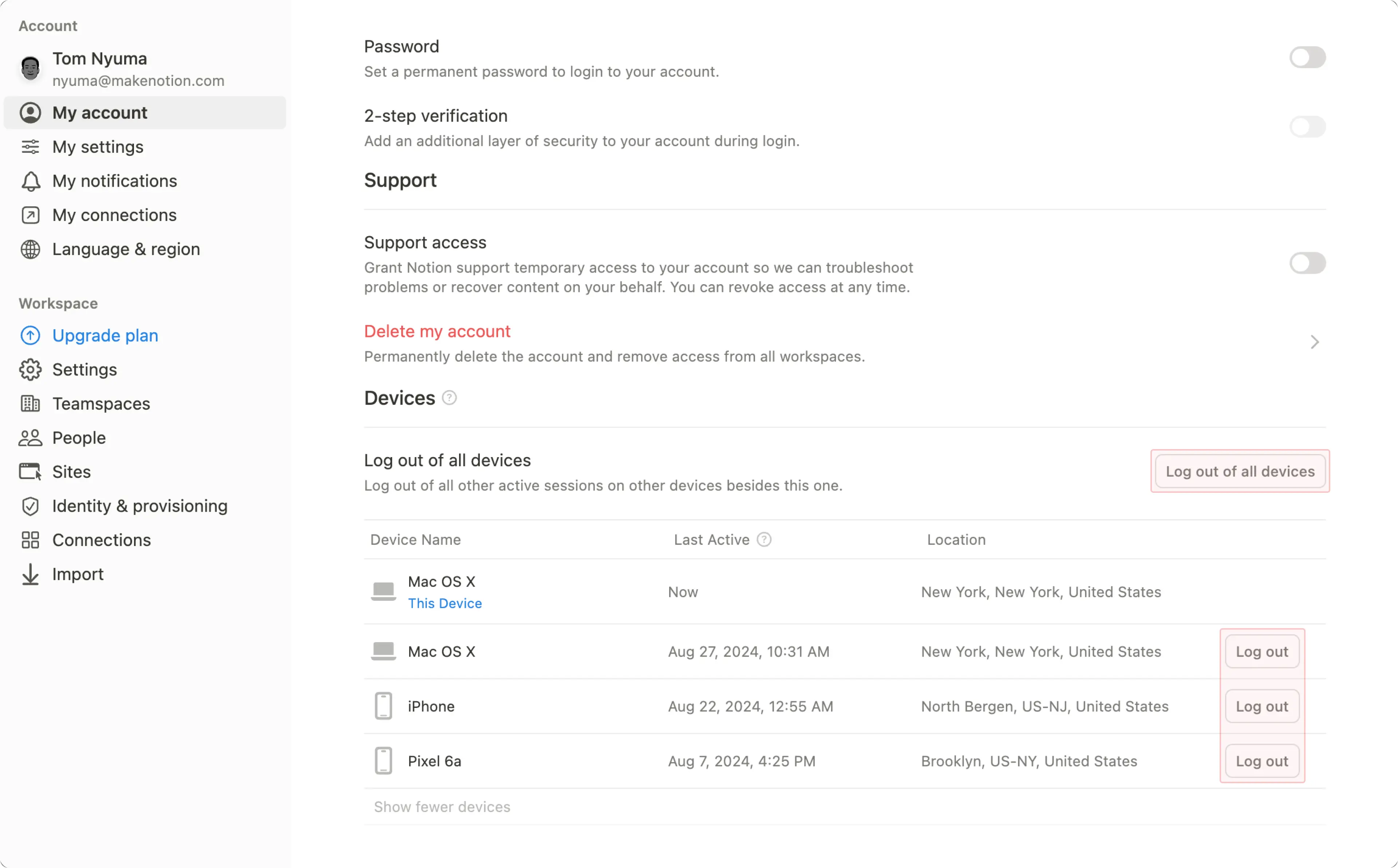
Av säkerhetsskäl kan du logga ut på distans från alla aktiva sessioner som är kopplade till ditt Notion-konto.
Om du klickar på
Logga ut från alla enheterförblir din nuvarande session aktiv, men du måste logga in på Notion igen på alla andra enheter och instanser.För att logga ut från en specifik session letar du upp enheten i /tabellvy och klickar på
Logga utbredvid den.
Vanliga frågor
Hur kan jag koppla mitt befintliga Notion-konto till Fortsätt med Apple?
Hur kan jag koppla mitt befintliga Notion-konto till Fortsätt med Apple?
Du kan använda Fortsätt med Apple för en snabbare inloggning så länge e-postadressen för ditt Notion-konto är densamma som ditt Apple-ID.
Om ditt Apple-ID till exempel är [email protected] kan du använda Fortsätt med Apple för att logga in så länge det är den e-postadress du ser under Inställningar → {your name}.
När du använder Fortsätt med Apple för första gången ser du två alternativ: Dela min e-postadress och Dölj min e-postadress. Välj Dela min e-postadress, så bör du vara inloggad på ditt Notion-konto.
Om du valde Dölj min e-postadress måste du koppla bort Fortsätt med Apple från ditt Notion-konto och börja om. För att göra det, gå till avsnittet för Apple-ID i enhetens inställningar och sedan Lösenord och säkerhet.