将数据导入 Notion
如果你的文档、笔记和电子表格分散在不同的应用中,你可以将它们导入 Notion,以便将所有内容集中在一处 🚚
跳转到常见问题Notion 导入功能适用于桌面端和网页端(暂不支持移动端)。
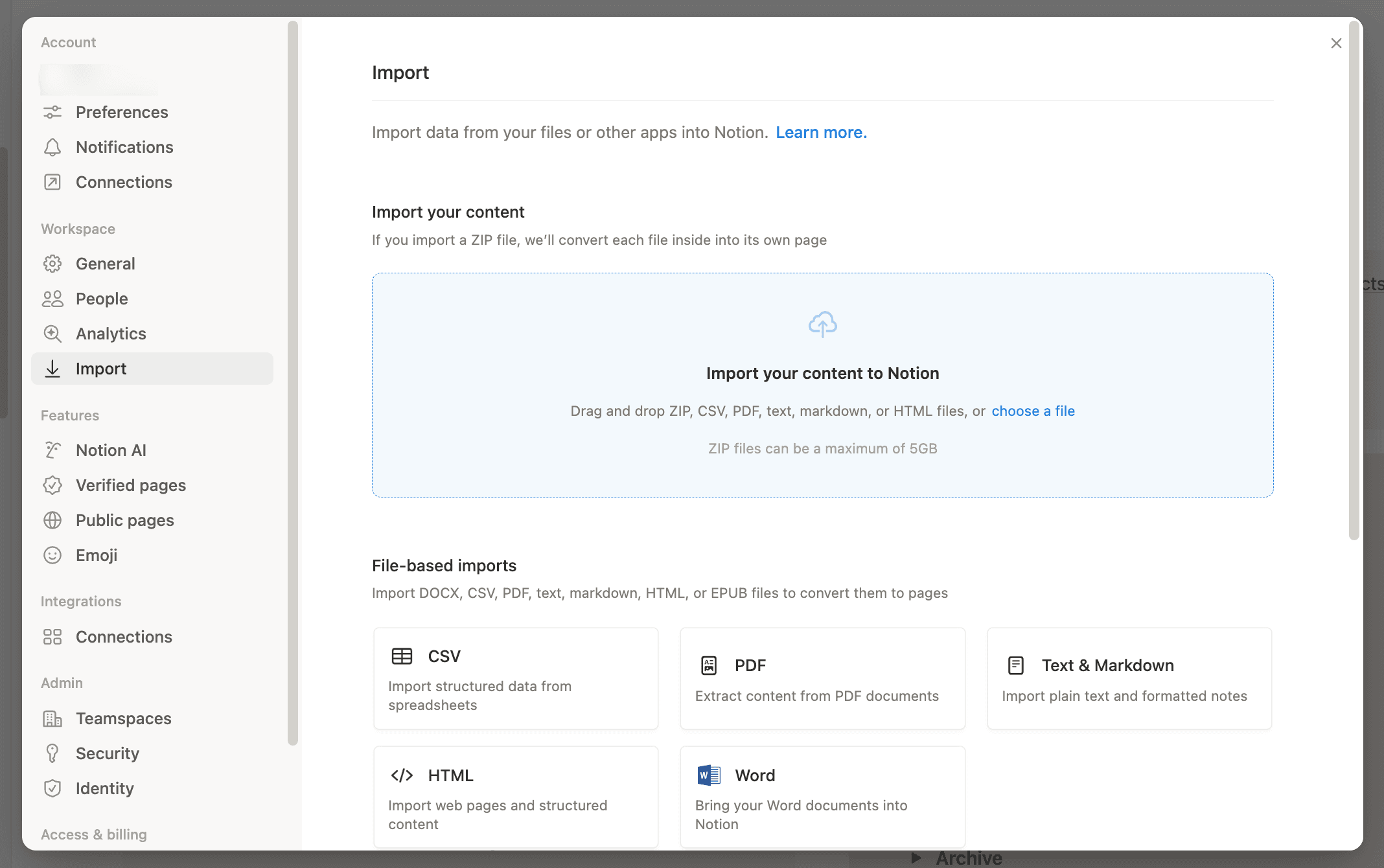
要开始导入,请前往 设置 → 导入,或者在任意页面输入 / 并搜索你需要的导入工具。
在导入之前,请快速浏览下方的 支持导入的内容、不支持导入的内容 和 限制,以免出现意外情况。
Notion 允许你直接导入以下文件类型:
纯文本 (.txt)
文本和 Markdown (.txt、.md 或 .markdown)
Microsoft Word (.docx)
CSV (.csv)
HTML (.html)
PDF (.pdf)
ZIP (.zip)
你还可以从 Confluence、Asana、Evernote 和 Trello 等多个应用导入数据。
开始导入有几种方法:
在任意页面输入
/并搜索你想要导入的内容(例如CSV或Trello)。或者前往侧边栏中的
设置→导入,然后选择应用或文件类型。
你可以一次性导入多个 PDF、HTML、Markdown、Word (.docx) 和纯文本 (.txt) 文件。CSV 和 ZIP 使用不同的导入选项,因此无法同时导入多个文件。
跟踪导入进度:
一旦开始导入,你就可以查看上传时间、状态和大小。
前往侧边栏中的
设置导航至
导入选择
进行中或已完成选项卡

Evernote 笔记本将导入为页面,笔记将导入为数据库条目。
你可以将印象笔记笔记本导入 Notion,并保持原有结构。
前往侧边栏中的
设置→导入→第三方导入→Evernote。或者,在页面中使用/evernote命令,并选择导入下的选项。登录你的 Evernote 帐号。
授权 Evernote 连接到 Notion。
关联 Evernote 账户后,勾选你想要迁移的笔记本旁边的复选框。
选择每个笔记本的存放位置。将其发送到团队协作区或私人空间,或者选择一个现有数据库作为目标位置。
如果你选择现有数据库,请将你的笔记字段(如创建时间和创建者)映射到数据库属性,然后选择
导入。否则,选择导入将你的笔记本作为新页面导入。你的 Evernote 笔记本将作为页面出现在 Notion 的侧边栏中。在页面内,你会看到你的笔记以列表数据库中的项目呈现。
每条笔记都可以拖放到 Notion 内的任何其他位置。
导入内容:
笔记本
笔记
不导入内容:
Evernote Teams
映射到 Notion 的方式:
笔记本将作为侧边栏中的页面导入。
每个笔记本中的笔记将作为列表数据库中的项目导入,并在导入时以/画廊视图呈现。
限制:
最多支持 5,000 条笔记。更大规模的导入可能会失败。
导入过程没有进度条或状态跟踪,且 Evernote 的速率限制可能会导致导入期间出现长时间的停顿。
笔记中的图片可能无法正确渲染,导入后可能需要清理。
排查常见问题:
如果导入看起来卡住了,请等待片刻看是否会恢复,然后尝试分批导入较小的数据。
如果连续 3 小时没有看到新笔记添加,请升级问题以进行调查。
如果导入后创建/更新日期看起来不正确,这是正常的。如有需要,请在导入后在 Notion 中添加“日期”属性。
Trello 看板将作为 Notion 数据库导入,其中的卡片将作为项目。只需几个步骤,即可将 Trello 看板导入 Notion。
前往侧边栏中的
设置→导入→第三方导入→Trello。或者,在页面中使用/Trello命令,并选择导入下的选项。登录你的 Trello 账户。
授予 Notion 访问权限,以便导入您的 Trello 看板。
关联 Trello 账户后,从下拉菜单中选择你想要迁移的看板。
选择导入看板的位置。将其发送到团队协作区或私人空间,或者选择一个现有数据库作为目标。
如果导入到现有数据库,请将 Trello 字段(如“状态”和“标签”)映射到该数据库的兼容属性上,然后选择
继续开始导入。
导入内容:
看板
列表
卡片
不导入内容:
任何无法表示为看板、列表或卡片的 Trello 内容可能无法迁移。
映射到 Notion 的方式:
看板将作为 Notion 数据库导入。
卡片将作为数据库条目导入。
列表将作为数据库分组方式导入。
限制:
每个看板最多支持约 5,000 张卡片。对于非常大的看板,请在导入前将其拆分为较小的看板。
建议每个看板的评论限制在约 5,000 条以内。超过此限制可能会导致评论丢失(即使导入成功)。
导入仅支持按看板进行,不支持完整工作空间导入。
Power-Ups、自动化和权限不会迁移,需要在 Notion 中重新构建。
排查常见问题:
如果你无法连接 Trello 或卡在加载图标处,请移除并重新添加你的 Trello 账户,然后确认你拥有要导入的看板的访问权限。
如果你看到“无法识别的 URL”错误,请确保你使用的是受支持的 Trello URL 格式。
通过导出单个页面(Markdown 或 HTML)来导入 Quip,然后将其导入 Notion。
Quip 仅允许你一次导出一个页面。你仍然可以将页面移动到 Notion — 只需逐个导入即可。
在 Quip 中,点击任意页面左上角的文档图标并选择
导出。导出为 Markdown 或 HTML。
在 Notion 中,前往
设置→导入。上传你从 Quip 导出的文件。
导入内容:
单个 Quip 页面(导出为 Markdown 或 HTML)
不导入内容:
批量导出多个 Quip 页面(Quip 仅允许一次导出一个页面)。
实时应用
投票
表格
映射到 Notion 的方式:
每个导出的文件都将作为 Notion 页面导入。
限制:
你无法直接从 Quip 的用户界面批量导出多个页面,因此自助迁移可能会较慢。
格式保真度:复杂的表格、特殊标注和高阶格式可能会受损。导入后可能需要进行一些手动清理。
评论、权限和修订历史记录在自助导出中不会迁移。
非常大的文件或大型 ZIP 包可能会导入失败或仅部分导入。如有需要,请分批导入。
排查常见问题:
如果复杂表格导入效果不佳:请在导出前简化 Quip 中的表格,或者将表格数据导出为 CSV 并将其导入 Notion 数据库。
如果图片或附件丢失:请确保导出包中包含这些资源,或者在导入后在 Notion 中重新上传。
如果你看到 Quip HTML/Markdown 的“导入失败”提示:请尝试使用 Markdown 代替 HTML(或反之),将大型文档/ZIP 包拆分为较小的批次,并确保在从 Quip 导出时包含资源。
在 Dropbox Paper 中,你可以单独导出文件,也可以一次性全部导出。
要迁移单个文件:
在 Dropbox Paper 中,从屏幕右上角的菜单中选择
下载。将页面下载为
Word。在 Notion 中,前往
设置→导入→Word。上传你下载的
.docx文件。
要一次性迁移所有文档:
在 Dropbox Paper 中,从屏幕底部的菜单中选择
下载你创建的文档。选择下载为
Word。这会将一个 zip 文件下载到你的计算机。解压该文件。
在 Notion 中,前往
设置→导入→Word。上传
.docx文件。
你可以一次性从 Hackpad 导出所有文件。

笔记: 如果 Hackpad 导出的是 ZIP 文件,你也可以使用 ZIP 导入器(请参阅下方的 ZIP 部分)将其导入,从而将多个 Markdown 文件批量转换为 Notion 页面。
选择 Hackpad 信息流右侧的
导出。选择导出为 Markdown。你将下载一个 zip 文件。
解压下载的文件。
在 Notion 中,前往侧边栏中的
设置→导入→文本和 Markdown。上传你从 Hackpad 导出的 Markdown 文件。
每个 Google 文档都会作为独立的 Notion 页面导入(一次导入一个文档)。
注意: 目前你一次只能导入一个 Google Doc。如果你希望将其保留在 Google 云端硬盘中,也可以将其嵌入到 Notion 中。在此处了解有关嵌入的更多信息 →
通过以下任一方式开始导入:
将 Google 文档链接粘贴到 Notion 中 → 选择
从 Google 云端硬盘导入。在页面上输入
/Google Docs。前往
设置→导入→Google 文档。
然后:
点击
连接 Google 帐号并登录。选择你要导入的文档,然后点击
选择。
导入内容:
你的 Google 文档将作为 Notion 页面导入。
不导入内容:
建议
来自其他用户的评论(将显示为“Notion importer”)
水平线(即分隔线)
颜色
高阶布局、页眉/页脚、特殊对象(通常会被扁平化或省略)
代码区块样式无法正确导入到 Notion。
映射到 Notion 的方式:
1 个 Google 文档 → 1 个 Notion 页面
限制:
文件大小限制:免费版每个文件 5 MB,付费版(即 Plus、Business 和 Enterprise)每个文件 50 MB。
某些格式无法 1:1 保留,例如建议、评论、颜色、分隔线、页眉/页脚以及复杂的布局。
Google 文档中的清单会作为项目符号(而非待办事项)导入。
大批量导入可能会导致间歇性的“导入失败”,尤其是在连续多次成功导入之后。
排查常见问题:
如果你达到文件大小限制或遇到重复失败,请使用 Google Takeout 导出为 DOCX,并分小批次导入。
如果你发现格式问题,请先简化 Google 文档中的表格/复杂样式,或者尝试导出为 .docx 再导入 Notion。
将 Word 文档 (.docx) 导入为 Notion 页面。
前往
设置→导入→Word。上传一个或多个你想从电脑导入的
.docx文件。
如果你选择多个文件,Notion 会将它们一起导入并显示进度。
导入内容:
文本
标题
列表
图片
表格
不导入内容:
评论和修订记录
高阶布局(文本框、形状、SmartArt、艺术字)
限制:
文件大小限制:免费版每个文件 5 MB,付费版(即 Plus、Business 和 Enterprise)每个文件 50 MB。
复杂的表格(如合并单元格)可能无法正确导入。
某些 Word 格式无法完全保留,例如评论、修订记录和高阶布局(文本框、SmartArt、艺术字)。
排查常见问题:
如果表格看起来变形:请简化 Word 中的表格(移除合并单元格)并尝试重新导入。
如果格式看起来不对或内容似乎缺失:请尝试将文档从 Word 导出为 HTML,然后将该 HTML 导入 Notion。
要导入 Excel 表格,请先将其导出为 .csv 文件,然后导入以创建 Notion 数据库。
在 Microsoft Excel 中,将你的内容导出为
.csv在 Notion 中,前往
设置→导入→CSV。上传你想从计算机导入的已导出
.csv文件。
注意: 如果你的表格很大,请在导入前将其拆分为多个 CSV 文件,以减少错误并简化属性映射。
ZIP 导入功能让你可以一次性导入大量文件(而不是逐个导入)。
在任何页面中,输入
/zip,然后上传以“将 Zip 转换为页面”。前往
设置→导入,然后上传以“将 Zip 转换为页面”。
导入内容:
DOCX、CSV、文本、Markdown (.md)、HTML (.html/.htm)、XLSX/XLS、TSV/DSV、ODS、EPUB、OPML。
不导入内容:
PDF、HWP 文件,以及无法先转换为受支持格式的文件类型。
映射到 Notion 的方式:
DOCX、文本、Markdown、HTML/HTM、EPUB、OPML 将导入为 Notion 页面。
CSV、XLSX、TSV/DSV、ODS 将导入为 Notion 数据库。
限制:
每个 ZIP 文件最多可导入 5 GB。即使在 5 GB 以内,文件数量过多也可能导致失败(超过 10,000 个文件很可能会失败或仅部分导入)。隐藏文件夹或文件(如 .DS_Store)可能会导致失败。具有非标准扩展名的文件(例如:\".md copy 273\")可能无法按预期转换。
排查常见问题:
如果 ZIP 上传在未超过大小限制的情况下失败,请减少文件数量、删除隐藏文件夹、重新压缩并重试。
如果界面显示失败,请在再次尝试之前检查你的工作空间中是否有部分导入的页面。
你一次可以导入一个 HTML 文件。请确保你所有的 HTML 文件以及它们引用的任何图像或资源都在同一个文件夹中。
在 Notion 中,前往
设置。选择
导入,然后选择HTML。
要导入多个 HTML 文件,您可以在导入时一次选择多个文件。如果您需要保留文件夹结构(并包含许多资源),也可以将文件夹压缩并使用 ZIP 导入器。
导入内容:
标题、段落、列表、链接、代码块、简易表格。
如果资源包含在内且在导入期间可访问,则包含图像。
不导入:
复杂的样式和布局、脚本、嵌入、评论、编辑历史记录。
映射到 Notion 的方式:
HTML 标题映射到 Notion 标题(H4 及以上级别变为 H3)。
列表和段落映射到 Notion 列表和文本区块。
限制:
文件大小限制:每个文件 5 MB(免费版),每个文件 50 MB(付费版)。
速率限制:每 12 小时约 120 个文件导入。
复杂的布局、脚本、嵌入内容和复杂的表格可能会被扁平化或需要重新处理。
排查常见问题:
如果 HTML 导入失败,请尝试拆分为较小的文件/ZIP,确保包含资源,并删除脚本或不常见的标记。
如果图像丢失,请确保资源包含在同一个文件夹/ZIP 中,并且路径正确。
你可以一次导入一个文本和 Markdown 文件,也可以使用 ZIP 一次导入整个文件夹。
前往侧边栏中的
设置→导入→文本和 Markdown。上传你的
.md或.txt文件。
你也可以在导入时一次选择多个 .md/.txt 文件。如果想保留文件夹结构,请压缩文件夹并导入 ZIP。
导入内容:
纯文本和标准 Markdown
标题、列表和代码区块
不导入:
锚点链接
高阶或非标准 Markdown 扩展(特定于工具的格式)
限制:
文件大小限制:每个文件 5 MB(免费版),每个文件 50 MB(付费版)。
速率限制:每 12 小时最多可导入约 120 个文件。
锚点链接和非标准 Markdown 扩展可能无法完美导入。
排查常见问题:
如果大型 ZIP 文件部分导入或失败,请拆分为较小的 ZIP 文件并重试。通过压缩文件夹(而非松散文件)来创建 ZIP,以保留结构。
如果链接/锚点无法正常工作,请在 Notion 中使用标题和目录重新创建导航。
打开 Markdown 文件
你可以在 Notion 桌面版中一次打开最多 10 个 Markdown 文件,以使用 Notion 的格式进行阅读。打开 Markdown 文件会在 Notion 中创建一个该文件的只读副本。
在 Finder(Mac)或文件资源管理器(Windows)中,右键点击 Markdown 文件。
选择
打开方式→Notion。文件将以只读预览形式在新的标签页中打开。
若要通过双击打开 Markdown 文件,请在操作系统的设置中将 Notion 设置为该文件类型的默认应用。当您双击多个文件时,每个文件都会在单独的标签页中打开。请参阅有关更新 Mac 或 Windows 默认应用的说明。
支持的文件类型包括 .md、.markdown、.mdown、.mkdn、.mkd 和 .rmd。你一次最多可以打开十个文件。
你可以一次性导出 WorkFlowy 内容并将其导入 Notion。
点击
帮助右侧的下拉箭头。选择
纯文本并点击下载。在 Notion 中,前往侧边栏中的
设置→导入→文本和 Markdown。上传你从 WorkFlowy 导出的文件。
CSV 导入会创建一个新的 Notion 数据库(行 → 项目/页面,列 → 属性)。
前往
设置→导入→CSV。或者在页面中输入
/csv。
上传你的
.csv文件。选择是创建一个新数据库还是将数据导入到现有数据库中。
选择导入位置。
将每个 CSV 列映射到你想要的 Notion 属性。
或者,你可以直接在现有数据库中将 CSV 添加到该数据库。
在整页数据库中,点击
••位于数据库顶部 →合并 CSV。通过将 CSV 列与 Notion 属性进行匹配来设置 CSV 列。
导入内容:
CSV 文件将作为 Notion 数据库导入。
行将作为页面导入。
列将作为属性导入。
不导入内容:
新的 CSV 导入无法创建新的汇总或公式(导入后你需要在 Notion 中重新构建这些内容)。
新的 CSV 导入无法创建新的关联。如果你将 CSV 添加到现有数据库,则可以将 CSV 列映射到现有的关联属性。
限制:
文件大小限制:免费版每个文件 5 MB,付费版(即 Plus、Business 和 Enterprise)每个文件 50 MB。
导入会添加行。它们不会更新现有行,因此请注意重复项。
CSV 合并会添加行。它们不会更新现有行。
标题属性不支持格式设置。
排查常见问题:
乱码:请以 UTF-8 格式重新导出你的 CSV。
映射到“选择”属性时逗号分隔的值未显示:请将该列映射到“文本”属性。
如果数字导入不正确(例如金额、$、% 或负值),请将该列映射到“文本”属性。
上传问题:请确保第一行是表头,并且每个数据单元格都有对应的表头。
CSV 导入更顺畅的小贴士:
请确保第一行是表头。
如果看到乱码,请以 UTF-8 格式重新导出。
日期以 MM/DD/YYYY 格式导入。
如果一列包含混合数据类型,Notion 可能会将其作为文本导入,以避免数据丢失。
如果你要合并到现有数据库中,请确保你的 CSV 表头与数据库的属性名称完全一致。
合并/导入会添加行(不会更新现有行),因此请留意重复项。
PDF 导入会将你的 PDF 转换为 Notion 页面(格式可能会发生变化)。
你可以通过几种不同的方式导入 PDF。Notion 会转换文本,使其可搜索(并且与 Notion AI 配合良好)。导入后,你可能需要对格式进行一些清理。
使用斜杠命令
/import并选择PDF。使用斜杠命令
/pdf并选择PDF——请确保你是在导入,而不是嵌入!打开
设置并选择导入→PDF。
你可以一次导入一个或多个 PDF。导入多个文件时,你将看到每个文件的进度。
当你的 PDF 内容转换为 Notion 页面时,某些格式元素可能无法保留。例如:
表格将被转换为简易表格,而不是数据库。
简易表格中的图像、附件、项目符号列表和编号列表不受支持。
标题、公式、引用可能会显示为纯文本。
折叠、待办事项、代码、标注和分隔线可能无法按原始格式显示。
不支持字体、背景颜色。
限制:
文件大小限制:免费版每个 PDF 5 MB,付费版每个 PDF 20 MB。
扫描件或纯图片 PDF 除非先运行 OCR,否则无法可靠地进行搜索。基于文本的 PDF 效果最好。
部分格式无法 1:1 迁移,包括字体和背景颜色,许多富文本块可能会降级为纯文本。
排查常见问题:
如果导入后格式看起来不同,这是复杂 PDF 的正常现象。标题、引用和表格通常需要清理。
如果你需要数据库,请将 PDF 表格转换为 CSV,然后导入该 CSV。
常见问题
我导入的内容去了哪里?
我导入的内容去了哪里?
部分导入内容默认会进入你的 私人 部分。导入后,你可以将页面移动到任何位置。
为什么我的导入创建了一个数据库?
为什么我的导入创建了一个数据库?
CSV 等文件导入会将行转换为数据库条目(页面),并将列转换为属性。
为什么导入后的格式看起来不一样?
为什么导入后的格式看起来不一样?
导入主要侧重于保留内容结构,但复杂的布局、样式以及特定于应用的功能通常需要在 Notion 中进行调整。
导入可以更新现有行吗?
导入可以更新现有行吗?
大多数导入会添加新内容。对于 CSV,导入会添加行,而不是更新现有行。
支持导入哪些版本的 Confluence?
支持导入哪些版本的 Confluence?
我们正式支持从 Confluence Cloud 导入,即使用 Confluence 在 2018 年底引入的新编辑器创建的页面。由于其索引导出中的数据不足,我们不支持从 Confluence Server 导入。如需帮助从旧版编辑器导入整个工作空间,请通过 [email protected] 联系支持。
导入的区块会计入多成员免费版工作空间的存储限额吗?
导入的区块会计入多成员免费版工作空间的存储限额吗?
不会,导入的区块不会计入存储上限配额。但在导入页面中新增的任何区块将照常计入上限配额。
Confluence 导入是否有最大文件大小限制?
Confluence 导入是否有最大文件大小限制?
Confluence 导入限制:zip 文件上限 5GB,API 导入上限 30GB。
如果达到限制,你可以尝试使用 自定义导出 选项来选择要导出的页面,并排除包含大量附件的页面。
从 Confluence 导入时无法在上传窗口中选择文件怎么办?
从 Confluence 导入时无法在上传窗口中选择文件怎么办?
请确保上传由 Confluence 空间导出功能创建的 .zip 文件。Word 文档和独立的 HTML 文件无法使用,因为 Notion 依赖完整的导入过程来保留页面结构和页面之间的链接。
找不到 Confluence 工作空间的导出选项怎么办?
找不到 Confluence 工作空间的导出选项怎么办?
如果你在工作空间设置的“内容工具”中找不到“导出”选项,
这可能是因为你没有足够的权限来导出页面。请联系该工作空间的管理员以获取导出权限。
我似乎无法从 Evernote China/Evernote Business 导入。
我似乎无法从 Evernote China/Evernote Business 导入。
很遗憾,我们的导入工具目前仅支持 Evernote 标准版。我们正在努力解决此问题!
我可以一次导入多个文件吗?
我可以一次导入多个文件吗?
可以。对于 PDF、HTML、文本和 Markdown 以及 Word 导入,你可以在一次会话中选择多个文件进行导入。CSV 和 ZIP 使用单独的导入流程。