什么是 Notion AI?
Notion AI 已集成到你的 Notion 工作空间中,让你只需点击一下即可解锁知识并完成任务 🤖
跳转到常见问题
注意: Notion AI 仅适用于商业版和企业版套餐。免费版和 Plus 版用户可获得有限数量的 免费 AI 回复,以便试用 Notion AI 功能。
Notion AI 是你内置的个性化团队成员。无需在 Notion 和其他工具之间来回切换——Notion AI 与你的项目方案、任务以及你存储在 Notion 中的所有内容处于同一地点,它还能搜索你已关联的应用中的信息。它能承担各种任务,从帮助你编辑报告到为你的团队构建完整的任务数据库,让你有更多时间专注于最重要的事情。
概括而言,Notion AI 可以执行以下操作。我们将在本文中更详细地介绍其功能。
你的 Notion 代理不仅能为你思考,还能真正为你完成工作。它可以从头到尾承担任务,查看你的工作空间和已关联的应用,甚至代表你在工作空间中创建或编辑内容(页面、数据库、图表等)。
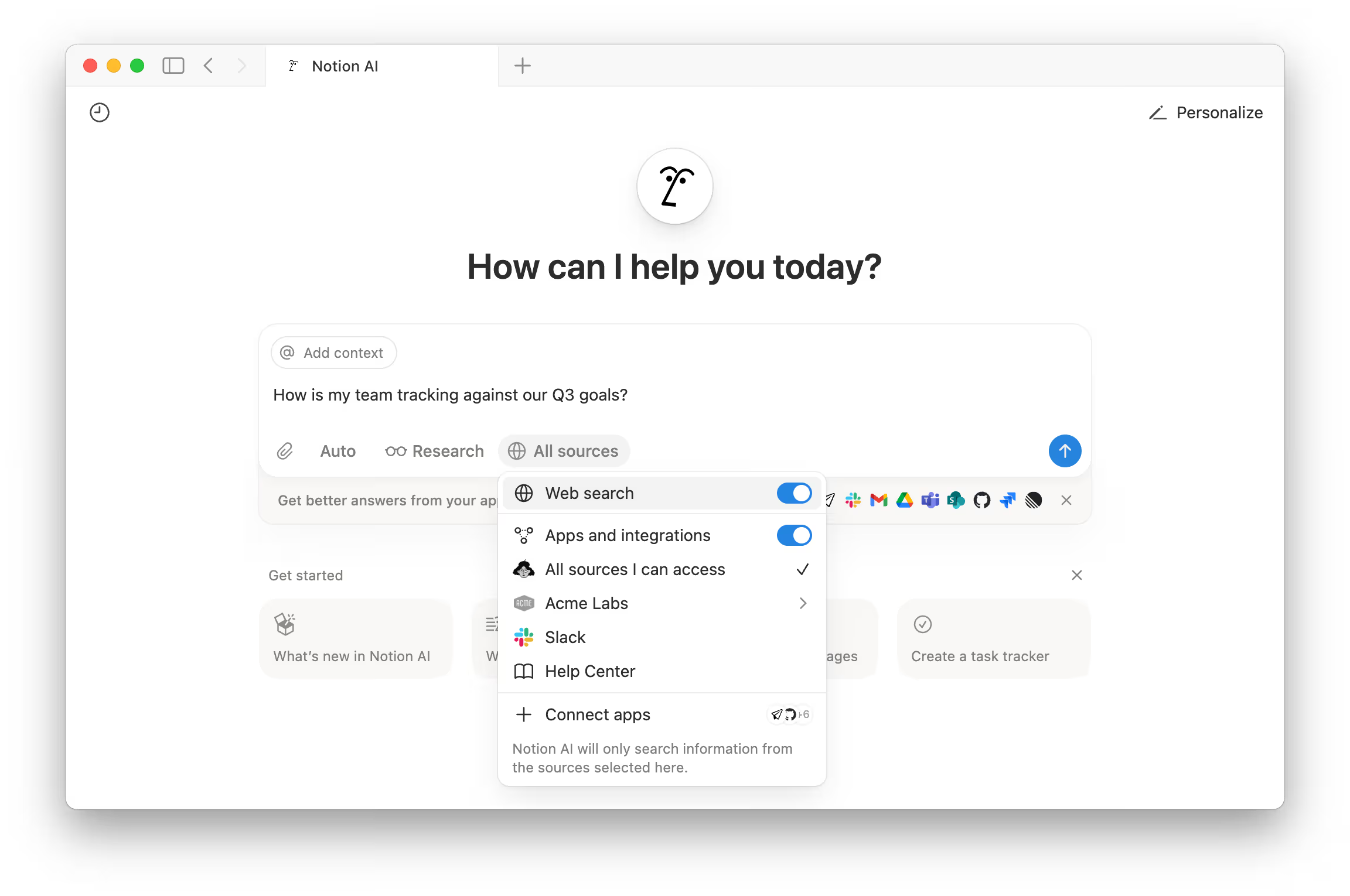
Notion AI 之所以强大,是因为它能够使用各种信息来回答你的问题。这包括你有权访问的 Notion 工作空间中的页面;连接到 Slack 或 Google 云端硬盘等应用的 Notion AI 连接器;以及来自网络的信息。你甚至可以在最新的 AI 模型之间切换。

进一步了解企业搜索
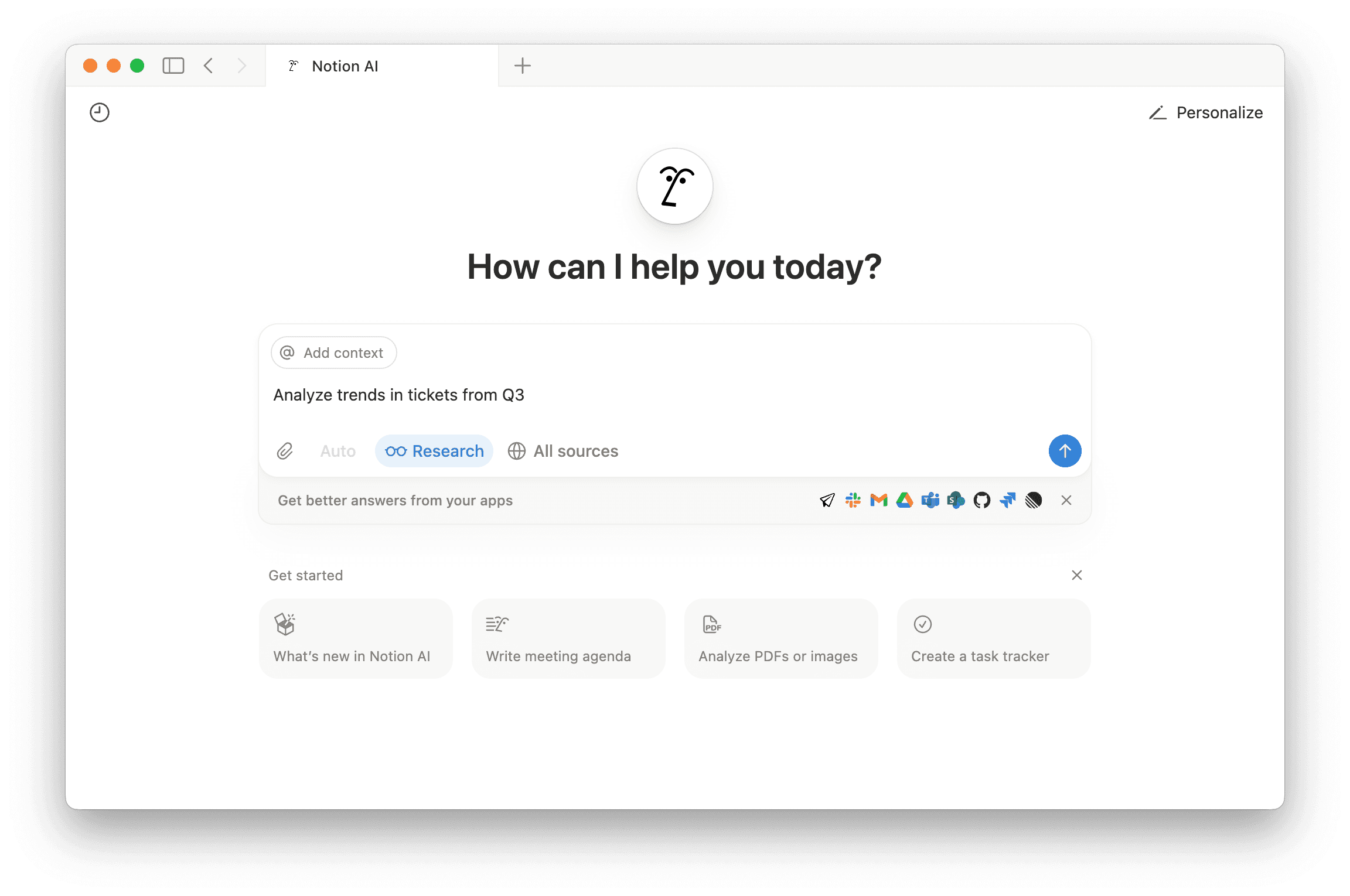
如果你使用的是商业版或企业版,你可以前往侧边栏中的 Notion AI 并切换 探究模式,对更复杂或开放式的问题进行分析。你可以尝试使用来自工作空间和网络的信息,就某个项目创建报告或探索你的假设。
了解探究模式的更多信息
Notion AI 可以转录你的会议并总结会议记录。AI 速记 适用于任何客户端,将你所有的想法和决定集中保存,并且可以用 Notion AI 进行搜索。
了解 AI 速记的更多信息
在 Beta 期间,每位用户的图片生成限制如下:
每 24 小时 10 次图像生成或编辑
每 30 天 30 次图像生成或编辑
限制会按滚动方式重置。如果你在创建或编辑图像时遇到错误,请在指定的时间窗口过后再试一次。
使用 Notion AI 创建新图片并编辑现有图片。这对图表、流程图和视觉笔记等内容很有帮助,你还可以通过附加指令进一步优化。
AI 图片生成功能适用于商业版和企业版。工作空间所有者和管理员还可以控制是否启用该功能。
在 本文 中了解如何使用 Notion AI 创建图片的更多信息。
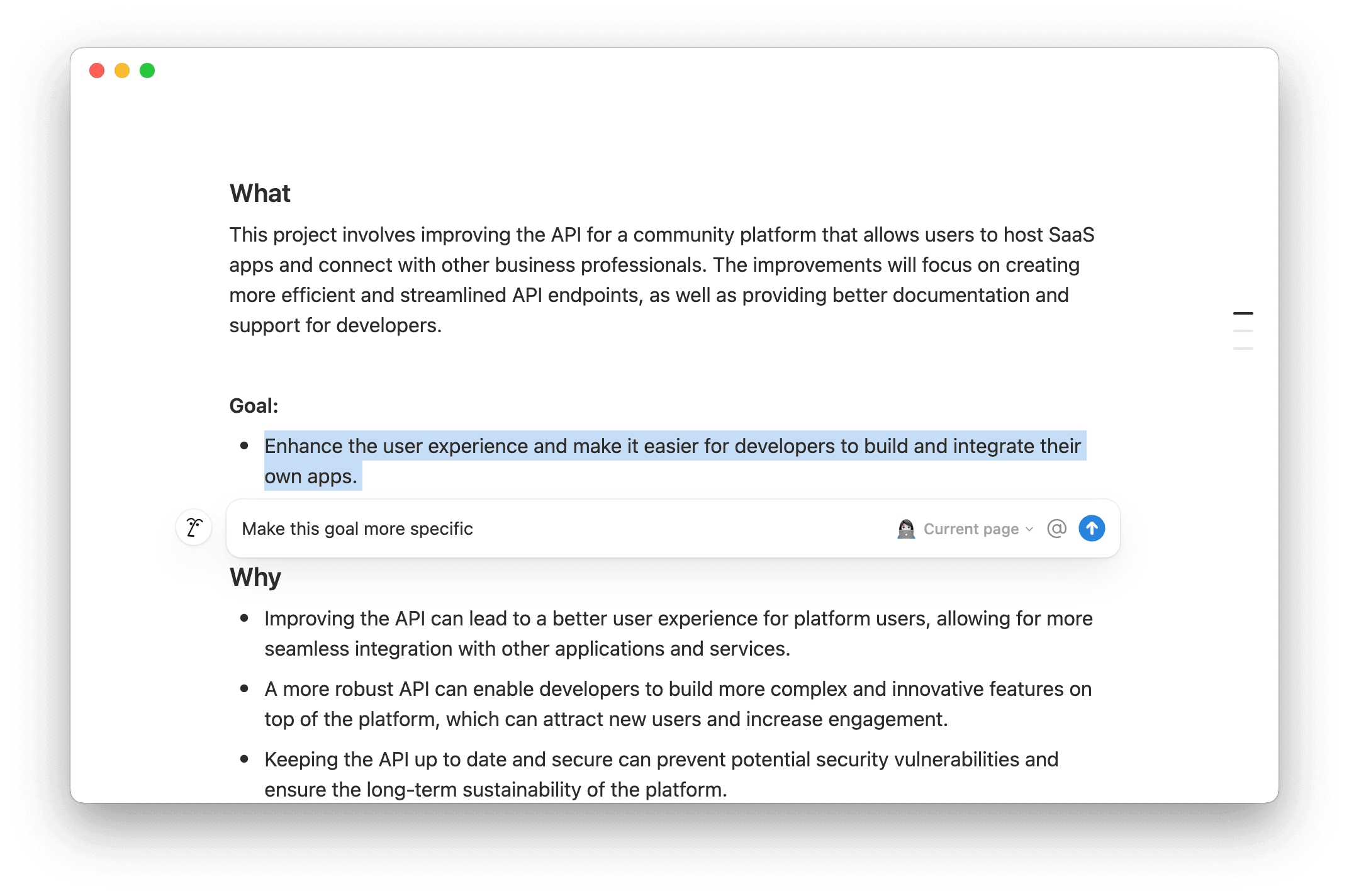
无论你是在撰写初稿还是编辑现有页面,Notion AI 都能帮你。它甚至能基于你工作空间中的上下文为你生成内容——只需在查询中 @提及特定的页面或人员即可。
你可以高亮显示页面中的文本,或在页面中按下 空格键,让 Notion AI 执行以下操作:
对页面进行编辑,例如添加摘要或翻译页面内容。
通过修正语法、增加或缩减内容长度、更改语气等方式,审阅并编辑页面的特定部分。
创建新内容,例如大纲、邮件草稿或表格。
针对特定主题进行头脑风暴。
当 Notion AI 为你创建或编辑内容时,你可以选择接受这些更改、放弃这些更改,或者让 Notion AI 再试一次。
AI 区块
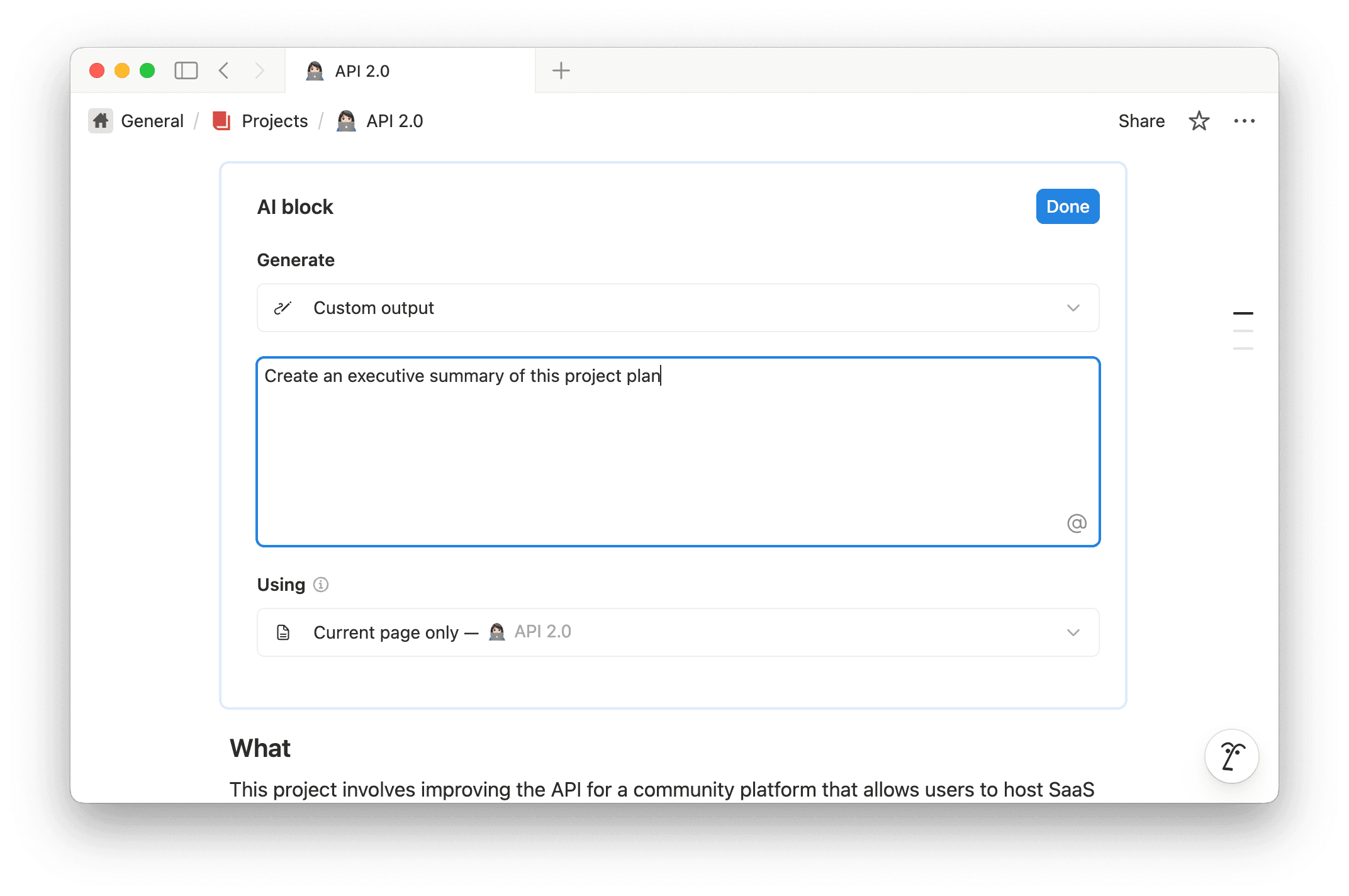
你可以让 Notion AI 为整个区块赋能。在页面中输入 /AI 区块,并向 Notion AI 提供关于它应生成内容的(文字)指令。这可以是自定义输出、你当前页面的摘要,或是当前页面的要点。
如果你需要自定义输出,请尽可能多地向 Notion AI 提供信息,描述其应生成的内容。使用 @提及 功能引用人员、页面和日期。你还可以点击“指定上下文”下的字段,选择 Notion 工作空间及任何已连接应用中的内容,让 Notion AI 主要基于这些内容来生成信息。在“搜索”下,选择你希望 Notion AI 在生成内容时考虑的其他来源。
在 AI 区块上选择“完成”→“生成”即可基于你选择的输出生成内容。你可以随时继续使用同一个 AI 区块——只需点击“生成”即可刷新内容!你还可以通过点击区块内的滑块图标来编辑 AI 区块的设置。
翻译页面
前往页面顶部的“•••”→“翻译”,Notion AI 会将页面翻译为你所需的语言。你也可以与智能助手开启对话,并选择“翻译此页面”。
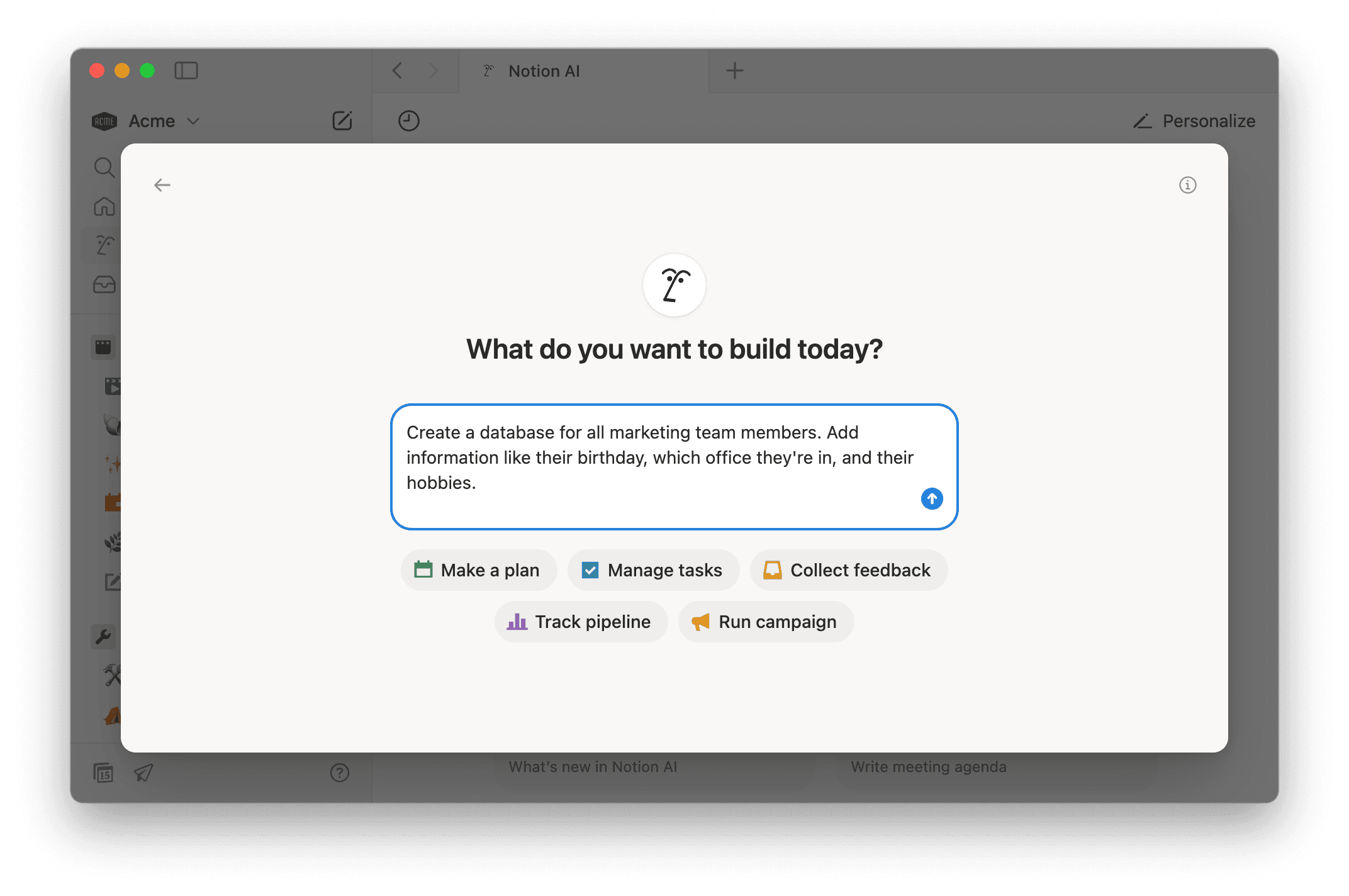
Notion AI 可以帮助你创建包含视图和属性的数据库,包括与其他数据库的关联。Notion AI 随后可以利用更多上下文和信息(如摘要、关键词等)来填充数据库页面。如果你的数据库包含公式属性,Notion AI 也可以帮助你编写或编辑公式。
了解面向数据库的 Notion AI 的更多信息
任何 Notion 方案的工作空间所有者都可以前往“设置”→“Notion AI”并调整以下设置:
共享数据以改进 Notion AI:允许将你的工作空间的数据与 Notion 共享,以帮助改进 Notion AI。AI 连接器:为你的各种第三方应用设置 Notion AI 连接器。AI 网络搜索:为工作空间启用网络搜索:如果你希望 Notion AI 在回答问题时能够搜索网络获取信息,请启用此项。要求确认网络请求:如果你希望 Notion AI 在查看外部网站之前请求确认,请启用此项。
个性化:为你的 Notion Agent 设置名称、配件和行为指令。AI 速记:开启 AI 速记的各项设置,包括音频存储、转录删除等。点击 了解更多 → 获取详细信息。
默认情况下,你可以使用键盘快捷键 shift + cmd/ctrl + J 在需要时随时调用 Notion AI,即使你不在 Notion 中工作时也可以。要自定义此快捷键,请前往 设置 → 偏好设置,然后在 Notion AI 键盘快捷键 旁边输入你想要的快捷键。
有几种方法可以在你的 iOS 设备上快速访问 Notion AI:
保障你的数据安全对我们至关重要。了解更多关于 Notion AI 安全和隐私实践的信息 此处 →
你对 Notion AI 有反馈吗?在 Notion AI 中使用赞和踩让我们了解它的表现。如果你点踩,还可以告诉我们原因。
你的反馈不会用于训练 Notion AI。相反,它会与 Notion 团队共享,以帮助我们改善体验。阅读更多关于我们如何使用你的数据 此处 →
常见问题
我可以关闭 Notion AI 的网络搜索吗?
我可以关闭 Notion AI 的网络搜索吗?
可以 — 工作空间所有者可以为整个工作空间禁用 Notion AI 的网络搜索。若要执行此操作,请前往 设置 → Notion AI,在 AI 网络搜索 下,将 为工作空间启用网络搜索 切换至“已关闭”。