Notion 桌面版
你可以使用 Mac 或 PC 下載桌面版應用程式來使用 Notion。以下是一些需知 🖥️
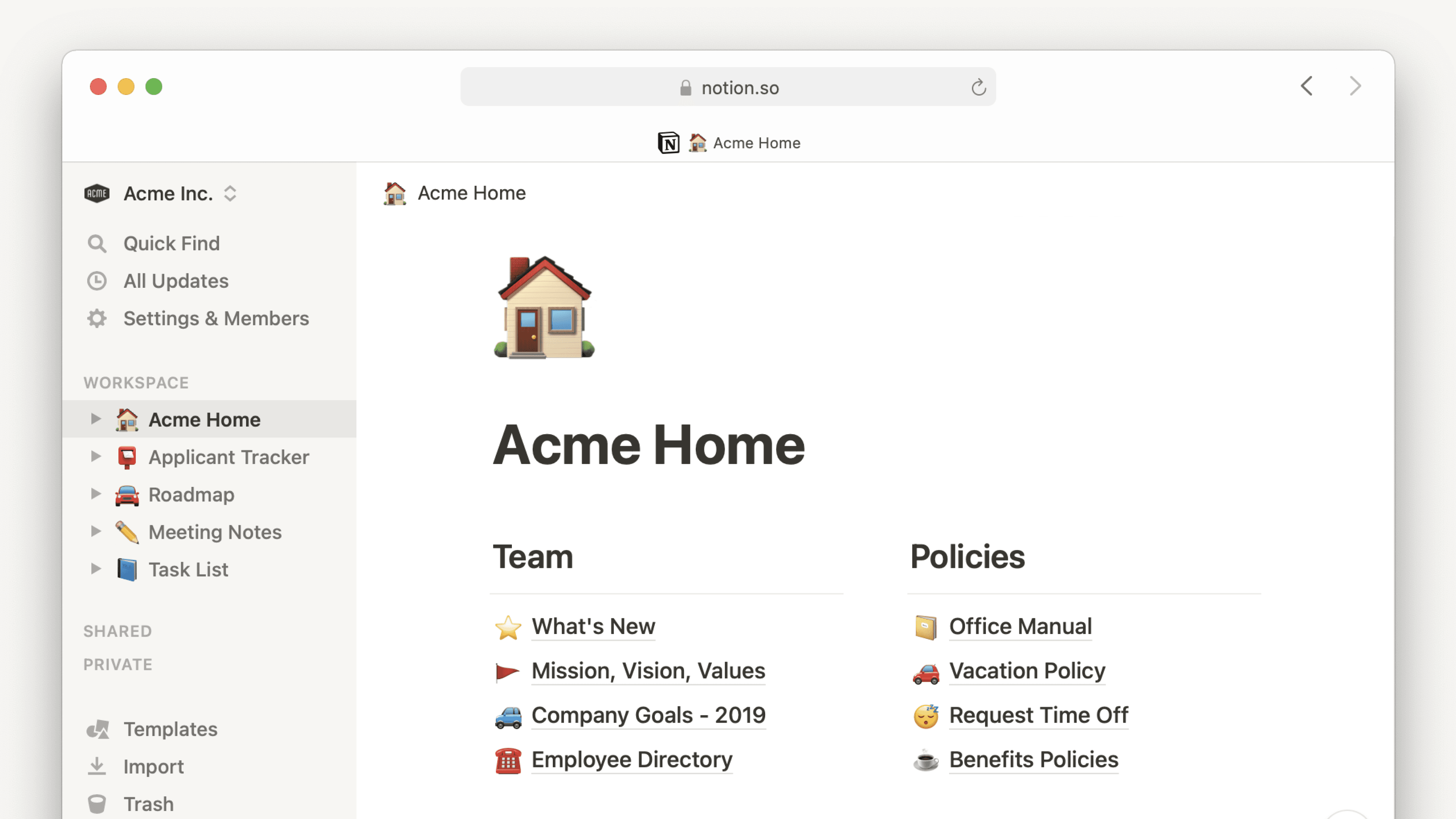
跳至常見問題Notion 桌面版應用程式的介面不但簡潔,而且不雜亂,完全沒有讓人分心的眾多分頁。你可以輕鬆且快速地在桌面版應用程式中切換分頁,讓工作更有效率。你甚至可以將滑鼠游標懸停在分頁上,預覽其中的頁面。
當 Notion 上發生重要事件時,你就會在桌面版應用程式內收到推播通知;例如有人提及你的名字、有人指派任務給你,或是你設定了提醒事項來提一醒自己。
建立新分頁時開啟搜尋
在桌面版應用程式裡,前往新頁面快速又簡單。透過 Notion 桌面版版應用程式,你可以設定自己所建立的每個分頁,都開啟新的搜尋視窗。而從這個在開啟新分頁時,系統隨之開啟的搜尋視窗裡,你將可以進行以下操作:
尋找並快速前往想去的頁面。
只要按一下,便能開啟新頁面,或在新分頁中與 Notion AI 開始對話。
跳至現有分頁。
依預設,系統會開啟此設定;如果你想要關閉此設定,請依照以下步驟進行:
前往側邊欄的
設定→偏好設定。將
建立新分頁時開啟搜尋切換為關閉。將此設定切換為關閉後,新分頁將會顯示你在「啟動時開啟」設定中指定的 /預設頁面。
快速搜尋
使用電腦時,即使不在 Notion 應用程式內,你仍可使用搜尋和 Notion AI。你可以透過可客製化的鍵盤快速鍵、Mac 上的選單列,或 Windows 上的工作列來觸發「搜尋命令」,讓你在不切換視窗或將 Notion 桌面版應用程式切換至前景的情況下,搜尋或詢問 Notion AI。為了讓你更輕鬆以此方式使用 Notion,系統預設會進行以下設定:
系統會開啟「搜尋命令」。若要關閉此設定,請前往側邊欄的
設定→偏好設定。將使用搜尋命令切換為關閉。你也可以關閉在選單列中顯示 Notion,或自訂你的搜尋命令鍵盤快速鍵。系統會設定在登入時啟動 Notion。若要關閉這項設定:
Mac 電腦:用滑鼠右鍵按一下 Dock 中的 Notion 圖示 → 選擇
選項→登入時啟動,移除旁邊的核取標記。Windows 電腦:用滑鼠右鍵按一下工作列中的 Notion 圖示 → 選擇
啟動偏好設定→登入時啟動 Notion,移除旁邊的核取標記。
Mac 桌面版應用程式
若要取得 Mac 桌面版應用程式,請前往 notion.com/desktop,然後點擊
下載 macOS 版。開啟下載的檔案,並依照指示操作以安裝 Notion。
開啟 Notion 應用程式,並使用你的電子郵件登入。
Windows 桌面版應用程式
若要取得 Windows 桌面版應用程式,請前往 notion.com/desktop,然後點擊
下載 Windows 版。開啟下載的檔案,並依照指示操作以安裝 Notion。
開啟 Notion 應用程式,並使用你的電子郵件登入。
Windows MSIX 安裝程式
Notion 也提供 MSIX 套件供 Windows 使用。MSIX 是一種現代化的應用程式格式,安全性更高、安裝與解除安裝更乾淨,且更便於 IT 團隊在公司內部進行部署。
若要下載 MSIX 安裝程式:
選取適合你裝置的版本:
x64 (大多數 Windows 電腦):notion.com/desktop/windows-msix/download
Arm(部分 Surface 筆記型電腦):notion.com/desktop/windows-msix-arm/download
解除安裝目前的 Notion 桌面版應用程式,然後開啟 MSIX 檔案並依照安裝步驟進行。
開啟 Notion 並登入。
你的資料會自動轉移。 MSIX 版本會從與先前應用程式相同的位置讀取你現有的個人檔案與登入資訊。你的視窗與分頁將會維持原樣。
MSIX 有何不同
登入時啟動 除了在 Notion 應用程式內管理外,還可透過 Windows 設定進行管理。若要使用應用程式內的
登入時開啟設定,請確保你已至少啟動過一次 Notion。連結處理(在應用程式內與在瀏覽器中開啟 Notion 連結)現在透過 Windows 設定 → 管理。
網站應用程式。設定完成後,https://開頭的 Notion 頁面連結將會直接在應用程式中開啟,而不會先跳轉至瀏覽器。
提示: 如果您身處受管理的 IT 環境中,請在切換至 MSIX 前先與您的 IT 團隊確認,以確保您的組織設定支援此功能。
Notion 會自動更新!我們會定期推出更新,包括錯誤修復和效能改進。
若要檢查有無更新:
Mac 電腦:按一下選單列上的
Notion,然後按一下檢查更新。Windows 電腦:按一下選單列上的
檔案,然後按一下檢查更新。如果你沒看到選單列,可試著按下alt鍵。

提示: IT 部門可以透過其部署流程管理 macOS 裝置上 Notion 桌面版應用程式的更新設定。
如果有你還看不到的新功能,請試著按 cmd/ctrl + R 來重新整理頁面。
在極少數情況下,你可能需要重新安裝 Notion 程式,才能見到更新。如果是這種情況,我們會加以告知。
如果 Notion 頁面的連結無法自動在桌面版應用程式中開啟,請嘗試執行下列步驟:
用瀏覽器打開這個連結。
點擊頁面右上角的
•••。捲動至出現選單的最下方,並點擊在 Mac 應用程式中開啟。
如果您使用的是 Windows 裝置,且 Notion 桌面版應用程式會從瀏覽器自動啟動,或是 Notion 連結持續在桌面版中開啟,請確保已調整 Notion 設定,讓連結一律在瀏覽器中開啟。
操作方式如下:
在 Notion 桌面版應用程式中,前往
設定→偏好設定。將
在瀏覽器中開啟 Notion 連結切換為開啟前往網頁版 Notion 中的
設定,並將在桌面版應用程式中開啟連結切換為關閉
如果您的 Notion 設定已設為在網頁瀏覽器中開啟連結,但桌面版應用程式仍持續自動開啟,則可能是您的裝置層級設定覆寫了 Notion 設定。您可以依照此處 →的說明來調整這些設定。
在 Mac 裝置上嘗試開啟 Notion 桌面版應用程式時,您可能會看到「您無法開啟應用程式『Notion』,因為此 Mac 不支援此應用程式」的錯誤訊息。如果您下載的版本與裝置處理器不相容,就可能會發生這種情況。
若要修正此問題:
解除安裝應用程式。
閱讀這篇文章以了解哪些處理器與哪些版本的應用程式相容。您可以點擊螢幕左上角的 Apple 標誌,然後點擊
關於這台 Mac,來檢查您使用的是哪種處理器。下載並安裝正確版本的應用程式。
常見問題
Notion 有提供 Linux 版的應用程式嗎?
Notion 有提供 Linux 版的應用程式嗎?
抱歉,我們目前沒有 Linux 版應用程式,近期也沒有任何開發計劃 🐧
現階段來看,我們希望你可以使用 Chrome、Firefox 或 Safari 瀏覽器來使用 Notion!
如何更新至最新版本?
如何更新至最新版本?
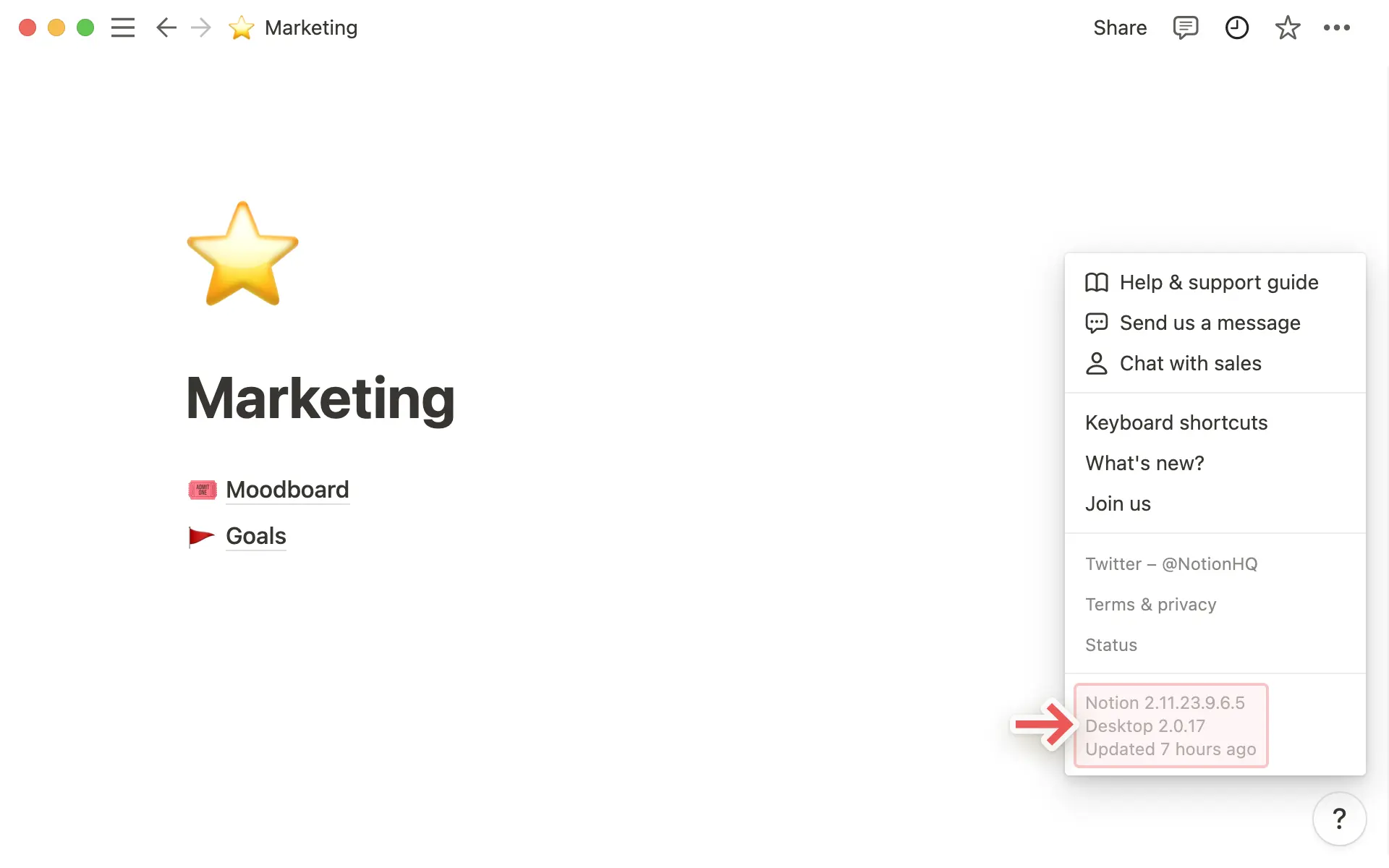
Notion 會自動更新!如果您點擊左側邊欄中的? → 更多,您將會看到應用程式上次更新的時間。
如果 Notion 已經好幾天沒更新,通常可以用鍵盤快速鍵 cmd/ctrl + r 來重新整理,強迫系統進行更新。
如何在桌面版應用程式中自動開啟 Notion 連結?
如何在桌面版應用程式中自動開啟 Notion 連結?
若您希望 Notion 頁面的連結在桌面版應用程式中開啟:
在網頁瀏覽器中開啟 Notion。
前往
設定→偏好設定。開啟
在桌面版應用程式中開啟連結。
您需要先安裝桌面版應用程式。此外,您還需要前往桌面版應用程式中的 Notion,並確保設定中的 在瀏覽器中開啟 Notion 連結 已關閉。