Usa Notion Calendar con Notion
Notion Calendar e Notion lavorano insieme per creare un'esperienza fluida mentre passi dalle riunioni alle note ai progetti 🪄
Vai alle Domande frequentiPuoi integrare Notion Calendar con Notion per:
Aggiungi pagine Notion e Appunti AI ai tuoi eventi.
Visualizza e gestisci i database Notion nel tuo calendario, a condizione che i database abbiano una proprietà data.
Per connettere i tuoi spazi di lavoro Notion a Notion Calendar:
Apri Notion Calendar su desktop o web.
Vai a
Impostazioni.In
spazi di lavoro Notion, selezionaAggiungi spazio di lavoro Notion.Concedi a Notion Calendar l'accesso a Notion. Se l'integrazione va a buon fine, lo vedrai apparire nelle impostazioni.

Nota:
Se hai più spazi di lavoro, devi collegarli singolarmente a Notion Calendar, anche se tali spazi di lavoro sono associati allo stesso indirizzo email.
Un amministratore dello spazio di lavoro non può attivare Notion Calendar per tutti i membri del proprio spazio di lavoro Notion. Notion Calendar e Notion devono essere collegati a livello di utente.
Non preoccuparti: collegare Notion Calendar e Notion non significa che la tua azienda avrà accesso ai tuoi calendari.
Quando crei un evento in Notion Calendar, vedrai il campo Aggiungi Appunti AI all'interno dell'evento. Questo ti offre diverse opzioni per creare Appunti AI per l'evento:
Crea Appunti AI: questo aprirà Notion e creerà una nuova pagina di riunione con il nome dell'evento, la data e l'ora nel titolo.
Aggiungi nota alla pagina esistente: scegli tra diverse pagine all'interno dello spazio di lavoro Notion connesso.Cambia spazio di lavoro: seleziona uno spazio di lavoro per scegliere un database predefinito in cui archiviare i tuoi Appunti AI.
Nota: Puoi impostare il tuo database predefinito per le riunioni in Notion o in Notion Calendar. Questa impostazione si sincronizza tra entrambe le app.
Scopri di più → Appunti AI
Per impostazione predefinita, gli Appunti della riunione che crei sono privati per te. Puoi scegliere di condividere automaticamente gli appunti creati da un evento del calendario Notion con i partecipanti alla riunione che sono membri del tuo spazio di lavoro.
Per farlo, vai su Impostazioni → Notion AI e attiva Condivisione automatica con i partecipanti interni all'evento del calendario.
Puoi sempre regolare manualmente le impostazioni di condivisione dopo la creazione. Scopri di più su come condividere gli Appunti AI qui.
Nota: Per essere collegato a Notion Calendar, un database di Notion deve avere una proprietà data.
Puoi utilizzare i database Notion per tenere traccia di progetti importanti o eventi. Importa questi eventi direttamente in Notion Calendar, così da vedere tutte le date in un unico posto!
Chi può connettere un database Notion a Notion Calendar?
Per connettere un database Notion a Notion Calendar, devi avere almeno l'accesso Può visualizzare al database.
Per modificare o aggiungere pagine in un database tramite Notion Calendar, devi avere almeno l'accesso Può modificare il contenuto al database. Altrimenti, potrai solo visualizzare le pagine del database nel tuo calendario.
Aggiungi un database Notion a Notion Calendar
Per aggiungere un database Notion a Notion Calendar:
In fondo alla barra laterale sinistra di Notion Calendar, trova lo spazio di lavoro Notion che contiene il database che vuoi vedere nel tuo calendario.
Passa il mouse sopra il nome del calendario, quindi seleziona
•••→Aggiungi database Notion. Cerca e seleziona il database che desideri aggiungere al tuo calendario.Le date del tuo database appariranno nel tuo calendario. Se il tuo database ha più proprietà data, dovrai selezionare una proprietà principale che verrà utilizzata per popolare il tuo calendario.
In alternativa, puoi utilizzare la scorciatoia da tastiera O, oppure inserire cmd + K e digitare “show Notion database”.
Puoi anche aggiungere un database Notion a Notion Calendar dall'interno di Notion. Apri il tuo database in Notion, fai clic sul nome della vista del database e seleziona Gestisci in Notion Calendar.
Se desideri aggiungere un'ulteriore vista da un database che hai già connesso a Notion Calendar:
Trova il nome del database nella barra laterale sinistra di Notion Calendar.
Seleziona
•••accanto al nome del database →Aggiungi vista del database Notion.Seleziona la vista del database che desideri aggiungere.
Nota:
Puoi aggiungere un database solo utilizzando Notion Calendar per desktop o web.
Al momento, puoi visualizzare il tuo database Notion solo in Notion Calendar, non nel calendario Google o iCloud.
Puoi aggiungere fino a 20 database a Notion Calendar.
Sebbene sia possibile collegare un database Notion esistente a Notion Calendar, al momento non è possibile trasformare il tuo Notion Calendar in un database Notion.
Se non riesci a vedere una specifica pagina del database in Notion Calendar anche se hai l'accesso per visualizzare il database, è possibile che la pagina del database abbia autorizzazioni specifiche diverse da quelle del resto del database.
Una volta connesso un database Notion a Notion Calendar, puoi gestire tutte le pagine di quel database direttamente dall'interno del tuo calendario.
Per modificare una pagina di database esistente dalla griglia del calendario:
Seleziona un elemento del database.
Nel pannello dei dettagli a destra, modifica il titolo, la data e l'ora del tuo evento. Puoi anche modificare qualsiasi proprietà di selezione (ma non di selezione multipla) dell'elemento, come una proprietà di stato. Puoi persino spostare l'elemento in un altro calendario, database o vista del database.
Puoi persino gestire interi database utilizzando un pratico pannello elenco sul lato sinistro di Notion Calendar. Questo può essere utile se hai integrato un database di attività con Notion Calendar e desideri assegnare attività a date specifiche o aggiornare le informazioni sulle attività senza uscire dal calendario.
Per gestire un database in Notion Calendar:
Trova e fai clic sul nome di un database Notion nella barra laterale sinistra.
Si aprirà un nuovo pannello che ti mostrerà tutte le pagine del tuo database.
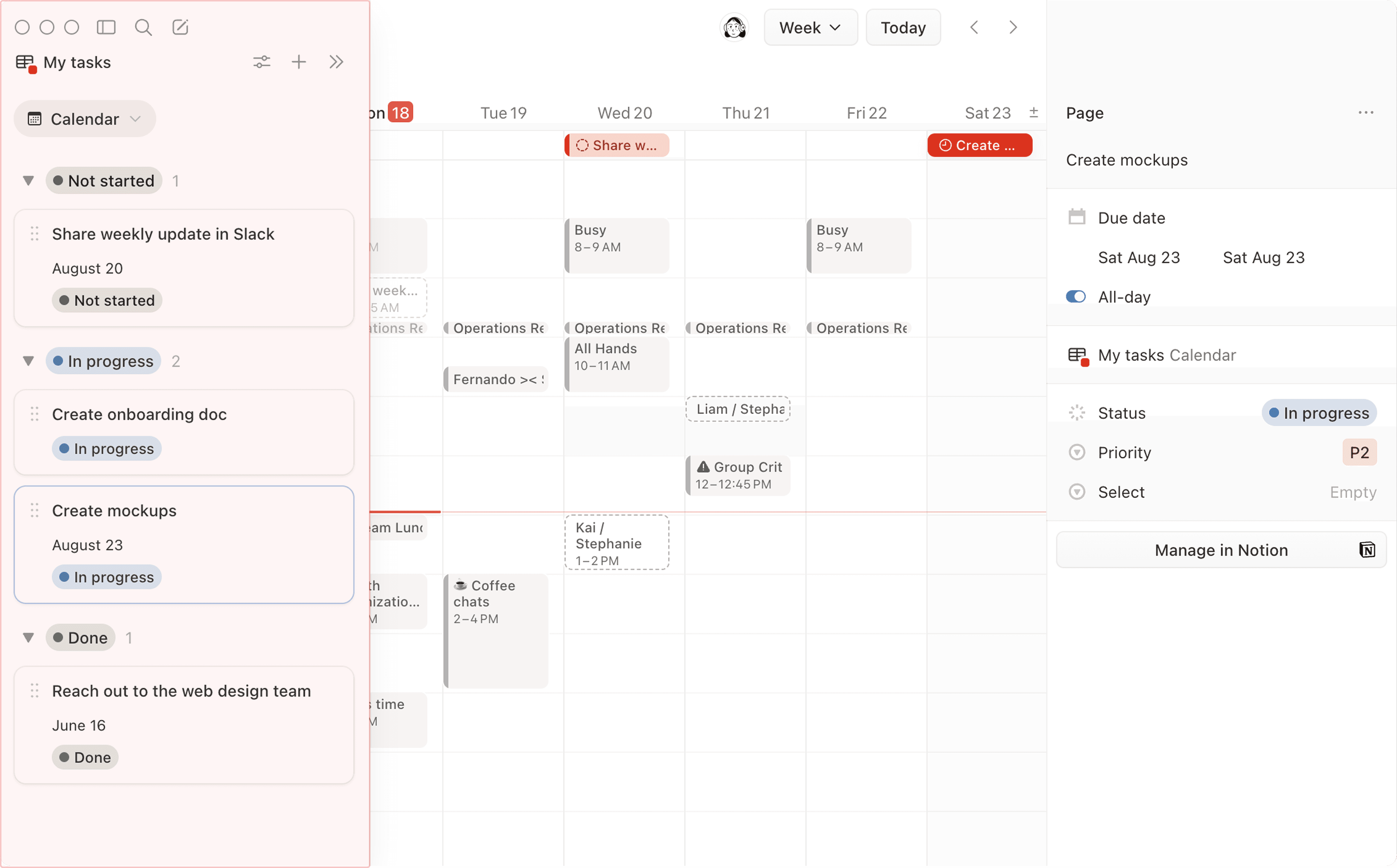
Da questo pannello, puoi:
Fai clic su
+nella parte superiore del pannello per creare una nuova pagina nel database. Potrai farlo solo se hai accesso alla modifica del database originale in Notion.Trascina un elemento del database nella griglia del calendario o fai clic su di esso per modificarne i dettagli dal pannello dei dettagli a destra. In alternativa, puoi passare il mouse sopra la pagina nel pannello dell'elenco e selezionare
✏️per modificare rapidamente le proprietà della pagina.Nota: Le seguenti proprietà possono essere gestite tramite Notion Calendar:
Titolo
Data
Stato
Seleziona e selezione multipla
Icona della pagina del database
Testo (la formattazione rich text è supportata, ma le funzioni e le menzioni no)
Caselle
ID (solo lettura)
Persona (solo lettura)
Fai clic sull'icona con cursore nella parte superiore del pannello per:
Cambia il
Coloredella vista del database così come appare nel tuo calendario.Modifica il
Filtro statoin modo da poter vedere, ad esempio, solo le pagine ancora in corso.Modifica il
Filtro datain modo da poter vedere, ad esempio, solo le pagine a cui non è ancora stata assegnata una data.Modifica le proprietà principaliche vuoi che Notion Calendar prenda in considerazione per quel database. Questo è particolarmente utile se il tuo database ha più proprietà di data o stato e vuoi visualizzare il tuo database utilizzando una proprietà di data o stato diversa.
Apri il menu a tendina accanto alla tua vista del database corrente e aggiungi un'altra vista del database esistente, oppure
Crea vista in Notion.
Qualsiasi modifica apportata si rifletterà nel database originale in Notion.
Nota:
Se le date di un database che colleghi a Notion Calendar sono generate utilizzando le proprietà formula, data di creazione o ultima modifica, tali date saranno in sola lettura in Notion Calendar. In altre parole, non puoi modificare tali date dall'interno del tuo calendario.
Se duplichi un elemento del database Notion in Notion Calendar, verrà creata una nuova pagina nel tuo database Notion con lo stesso titolo e la stessa data, ma non verrà duplicato alcun altro contenuto all'interno della pagina originale.
Se sposti un elemento del database da uno spazio di lavoro a un altro all'interno di Notion Calendar, verrà creata una nuova pagina nello spazio di lavoro di destinazione con lo stesso titolo e la stessa data. La pagina originale verrà archiviata nello spazio di lavoro Notion di origine e potrà essere ripristinata.
Se vuoi che tutti i nuovi eventi creati in Notion Calendar vengano aggiunti al tuo database Notion, imposta il database come calendario predefinito. Per farlo, vai su Impostazioni → Calendari → Calendario predefinito e seleziona il database che desideri impostare come predefinito. Su desktop, puoi anche impostare un calendario predefinito facendo clic sul quadrato accanto al nome del database nella barra laterale sinistra.
Per rimuovere un database da Notion Calendar:
Trova il nome del database nella barra laterale sinistra di Notion Calendar.
Seleziona
•••accanto al nome del database →Rimuovi vista dall'elenco.
I tuoi eventi del calendario possono essere visualizzati e a cui puoi partecipare direttamente da Notion. In Notion, vai su Home nella barra laterale per visualizzare il widget Prossimi eventi. Se non hai ancora utilizzato Notion Calendar con Notion, se hai effettuato la disconnessione da Notion Calendar o se stai utilizzando il widget in uno spazio di lavoro Notion nuovo o diverso, puoi selezionare Connetti Notion Calendar nel widget per configurare il tuo calendario.
Nota: Se utilizzi Notion per desktop, potresti ricevere la richiesta di accedere al tuo account Notion sul web per configurare il widget Prossimi eventi.
Questo widget può essere personalizzato per mostrare i calendari e gli eventi che desideri. Puoi collegare più account Notion Calendar al widget Prossimi eventi in Home. Se fai parte di più spazi di lavoro Notion, non preoccuparti: puoi configurare il widget Prossimi eventi in modo diverso per ciascuno! Scopri di più in questo articolo.
Se desideri cambiare il tuo account Notion collegato, o se hai perso l'accesso all'account Notion che utilizzi per accedere a Notion Calendar, segui i passaggi qui →

Domande frequenti
È possibile aggiungere i miei eventi di Notion Calendar a una pagina Notion?
È possibile aggiungere i miei eventi di Notion Calendar a una pagina Notion?
Al momento, non è possibile importare calendari come Notion Calendar o Google Calendar in Notion. Se desideri creare e gestire calendari dall'interno di una pagina Notion, puoi scoprire di più su come farlo qui →