수신함 둘러보기
Notion 메일 수신함의 다양한 부분을 함께 살펴볼까요? 📥

Notion Mail은 2026년 9월 22일에 서비스가 종료됩니다. 변경 사항과 데이터를 저장하는 방법을 확인하세요 →
Notion Mail의 왼쪽 사이드바에서 메일이 정리되는 모든 방식을 확인할 수 있습니다. 사이드바 상단에는 다음이 표시됩니다.
내 이름 — 이름을 클릭하면
설정에 액세스하거나, 계정을 전환하거나, 로그아웃할 수 있습니다.📝를 클릭하면 새 이메일 작성이 시작됩니다. 이메일 작성 방법에 대해 자세히 알아보려면 여기 →를 확인해 보세요.
사이드바에서 가장 먼저 보이는 섹션은 보기 섹션입니다. 간단히 말해, 보기는 사용자에게 가장 유용한 방식으로 이메일을 정리하는 방법입니다.
Notion Mail을 처음 시작하면 사이드바에 몇 가지 보기가 이미 표시됩니다. 보기를 더 만들면 보기 사이드바 섹션에 표시됩니다. 나만의 보기를 만들 준비가 되셨나요? 이 문서 →에서 보기에 대해 자세히 알아보세요.
사이드바의 메일 섹션에는 다음 폴더가 포함됩니다.
모든 메일: 보관 처리한 이메일을 포함한 모든 이메일이 저장되는 곳입니다.보낸 편지함: 내가 보낸 모든 이메일이 저장되는 곳입니다.초안: 작성 중인 모든 이메일이 저장되는 곳입니다.휴지통: 삭제한 이메일이 저장되는 곳입니다.
참고: 현재로서는 여러 Notion Mail 계정의 모든 이메일을 한꺼번에 볼 수 있는 방법이 없습니다. 또한 현재 위임된 수신함은 지원하지 않습니다.
Notion Mail에서 이메일을 읽는 방법은 세 가지가 있습니다. 사이드바의 설정 → 스레드 스타일로 이동하여 이를 조정할 수 있습니다. 여기에서 다음 옵션 중 하나를 선택할 수 있습니다.
측면 미리보기: 이메일을 클릭하면 화면 오른쪽에 열립니다. 클릭하고 드래그하여 페이지 너비를 조정할 수 있습니다.중앙에서 보기: 이메일을 클릭하면 화면 중앙에 열립니다.전체 페이지 보기: 이메일을 클릭하면 전체 페이지로 열립니다.
이메일을 연 후에는 다음과 같은 작업이 가능합니다.
🕘: 특정 일시에 해당 이메일을 다시 확인하도록 알림 설정읽지 않음으로 표시라벨지정보관🗑️: 이메일을 휴지통으로 이동•••메뉴를 열어스팸으로 표시또는피싱 신고
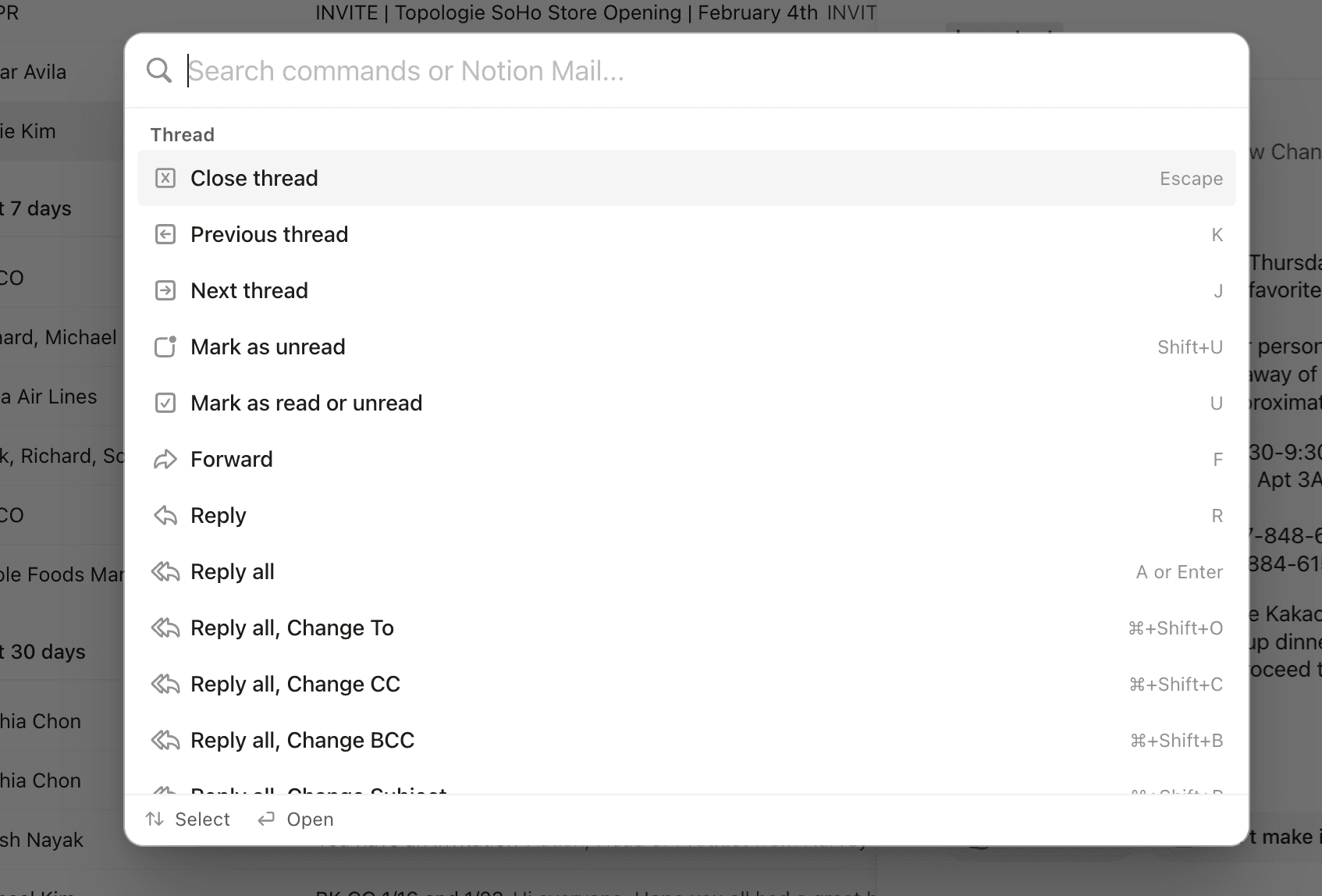
Notion Mail은 모든 Gmail 단축키와 기타 강력한 명령어를 지원합니다. cmd + K 단축키를 사용하여 사용 가능한 모든 단축키 리스트를 가져올 수 있으며, 원하는 특정 작업을 검색할 수 있습니다. 이 문서 →에서 Notion Mail 키보드 단축키 전체 리스트를 확인할 수 있습니다.

수신함 정리에 대한 팁 확인하기 →
